Installer des mods et rejoindre ton serveur, pas à pas
De l'ajout d'un mod dans L'Atelier jusqu'à l'arrivée dans le monde, avec les vraies captures d'écran. Compte environ 10 minutes la première fois, 1 minute les fois suivantes.
Le propriétaire du serveur, dans L'Atelier
À faire par celui qui a loué le serveur. Les joueurs passent directement à la partie B.
Ouvrir la page Mods et installer un mod
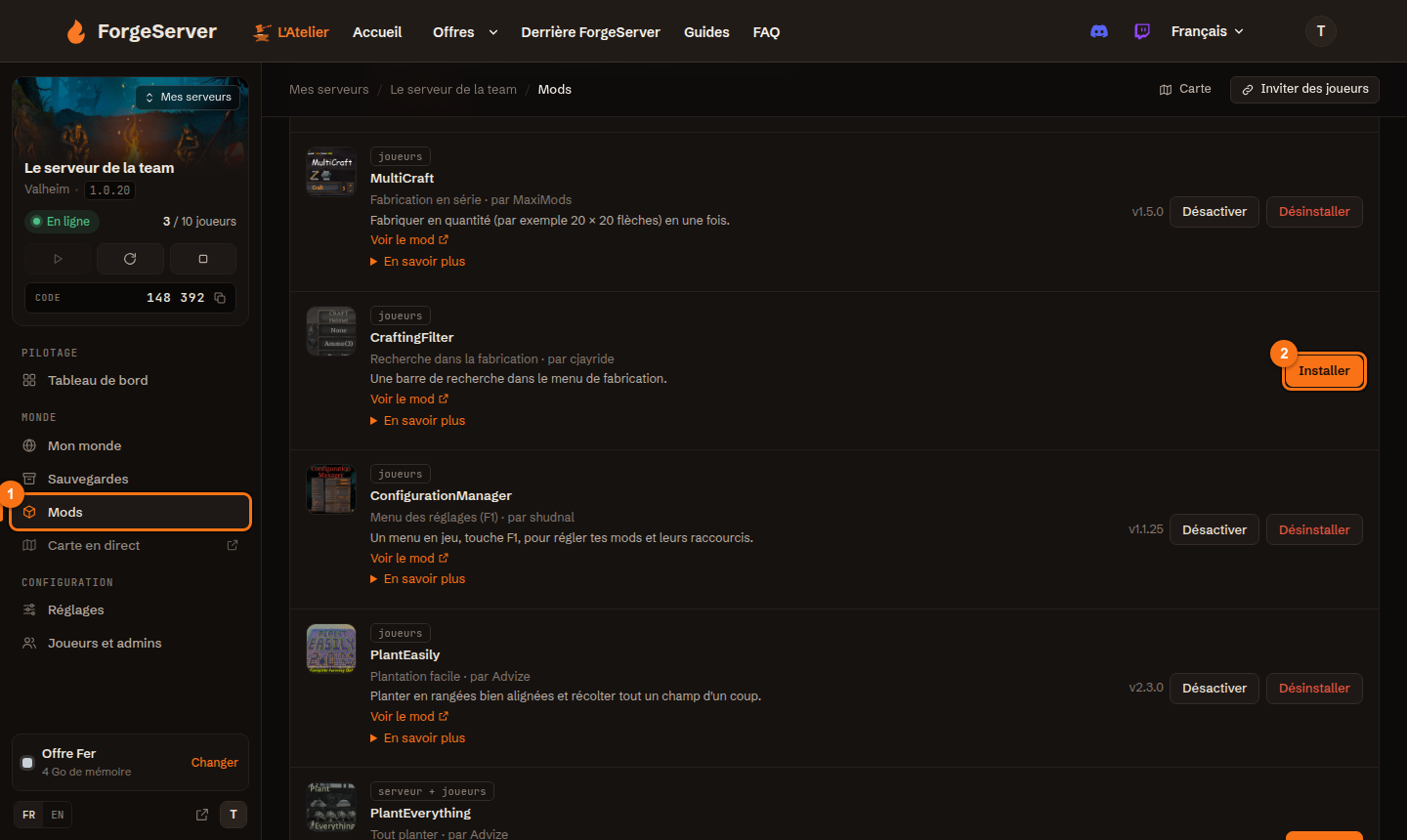
Sur la page de ton serveur dans L'Atelier, clique sur Mods dans le menu à gauche (1). Descends jusqu'au Catalogue et clique sur Installer (2) à droite du mod voulu. L'étiquette au-dessus de son nom dit où il s'installe :
- serveur + joueurs : installé sur le serveur et chez chaque joueur (via le lien joueurs).
- joueurs : ajouté seulement au profil des joueurs.
Redémarrer le serveur
Un mod « serveur + joueurs » n'est actif qu'après un redémarrage. Clique sur le bouton Redémarrer (la flèche ronde) dans la carte de ton serveur, en haut à gauche.
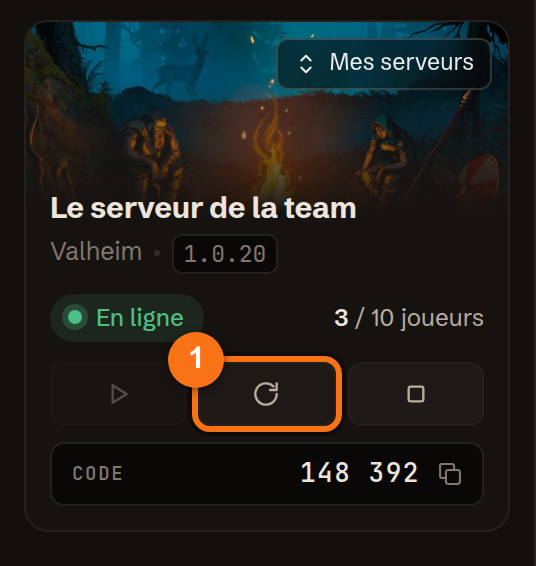
C'est normal que ça prenne 3 minutes. Le serveur s'arrête, attend 2 minutes que Valheim libère l'ancienne session, puis redémarre : c'est ce qui garantit que le code de jointure fonctionne ensuite. Ne clique pas plusieurs fois.
Copier le lien joueurs
Toujours sur la page Mods, dans Partager avec tes joueurs, clique sur Copier à côté de Lien joueurs (1) : le lien est copié dans ton presse-papiers.
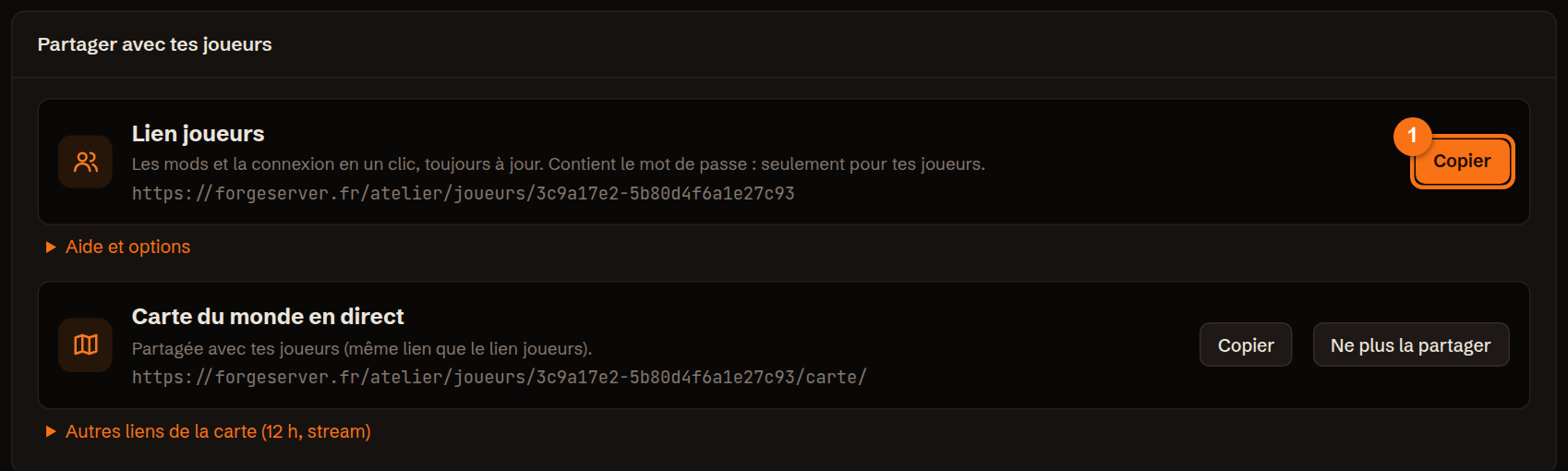
Ce lien est toujours à jour : si tu changes les mods plus tard, tes joueurs n'ont qu'à le rouvrir. Il contient le mot de passe du serveur : envoie-le seulement à tes joueurs.
Coller le lien dans le navigateur et l'envoyer à tes amis
Clique dans la barre d'adresse, Ctrl + V puis Entrée. Envoie ce même lien à tes amis (Discord, WhatsApp…) : la partie B est la même pour tout le monde, toi compris.

Chaque joueur, sur son PC
Tu as reçu le lien joueurs ? Ouvre-le : tu arrives sur la page « Rejoindre ». Les étapes 5 à 7 ne se font qu'une seule fois.
Aller chercher r2modman
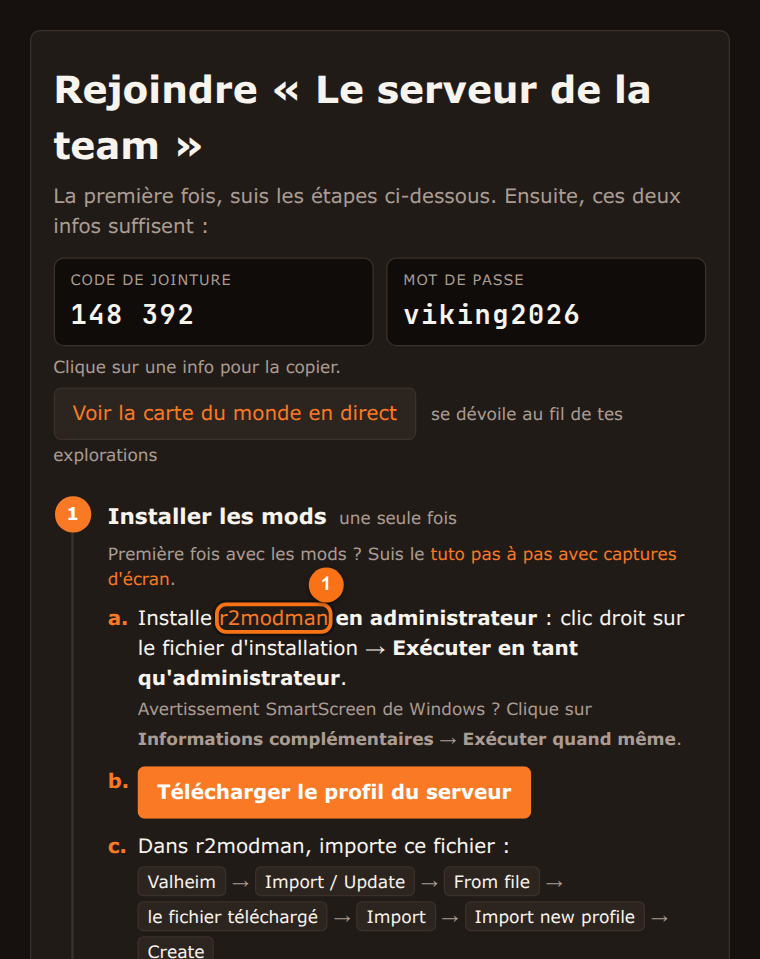
r2modman est le logiciel gratuit qui installe les mods à ta place. Sur la page « Rejoindre », clique sur le mot orange r2modman (1).
Télécharger r2modman
Sur la page Thunderstore, colonne de droite, clique sur Download. Le fichier ebkr-r2modman-….zip (environ 350 Mo) arrive dans Téléchargements.
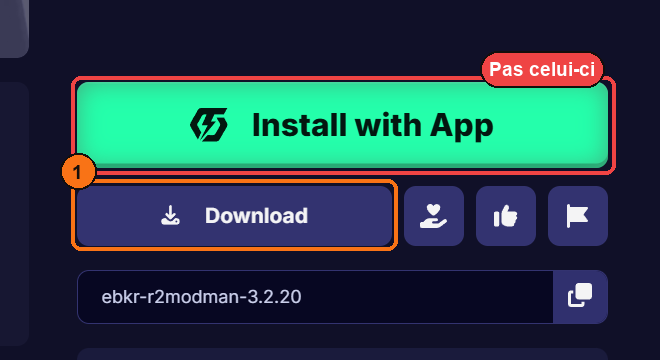
Pas le gros bouton vert Install with App : il installe un autre logiciel. Télécharge r2modman uniquement depuis Thunderstore ou GitHub, d'autres sites se font passer pour lui.
Installer r2modman en tant qu'administrateur
Important : sur certains PC, l'installation se bloque, ou r2modman n'arrive pas à installer les mods, si on le lance normalement (Windows lui refuse l'accès). Lance-le en tant qu'administrateur, ça évite le problème.
- Dans Téléchargements, clic droit sur le .zip → Extraire tout… → Extraire (ou « Extraire ici » avec WinRAR / 7-Zip).
- Dans le dossier extrait, clic droit sur r2modman-Setup-3.2.20.exe → Exécuter en tant qu'administrateur (1).
- Si l'écran bleu « Windows a protégé votre ordinateur » apparaît : Informations complémentaires (2) puis Exécuter quand même (3).
- À « Voulez-vous autoriser cette application à apporter des modifications… » : Oui (4). L'installation se termine seule et r2modman s'ouvre.
Application
Windows a protégé votre ordinateur
Microsoft Defender SmartScreen a empêché le démarrage d'une application non reconnue.Informations complémentaires
r2modman
Les fois suivantes, ouvre aussi r2modman en administrateur : clic droit sur son icône → Exécuter en tant qu'administrateur. Pour ne plus y penser : clic droit → Propriétés → onglet Compatibilité → coche Exécuter ce programme en tant qu'administrateur → OK.
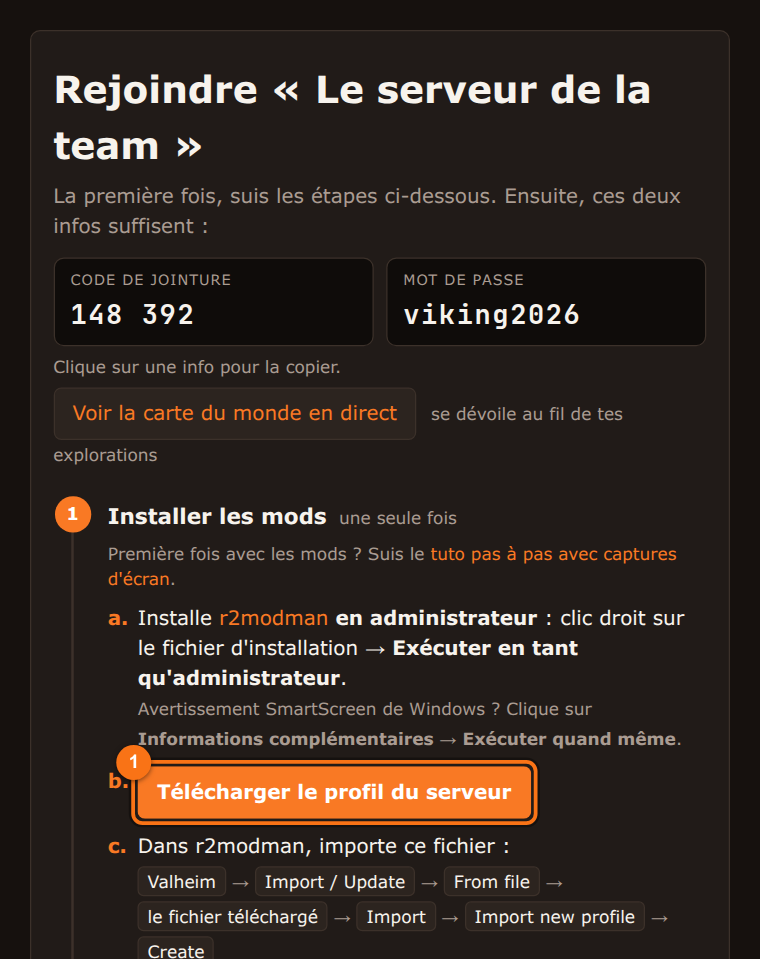
Télécharger le profil du serveur
Retourne sur la page « Rejoindre » et clique sur le bouton orange Télécharger le profil du serveur (1). Un petit fichier .r2z arrive dans tes Téléchargements : c'est la liste exacte des mods du serveur, dans les bonnes versions.
Dans r2modman : choisir Valheim
9.1Chercher le jeu
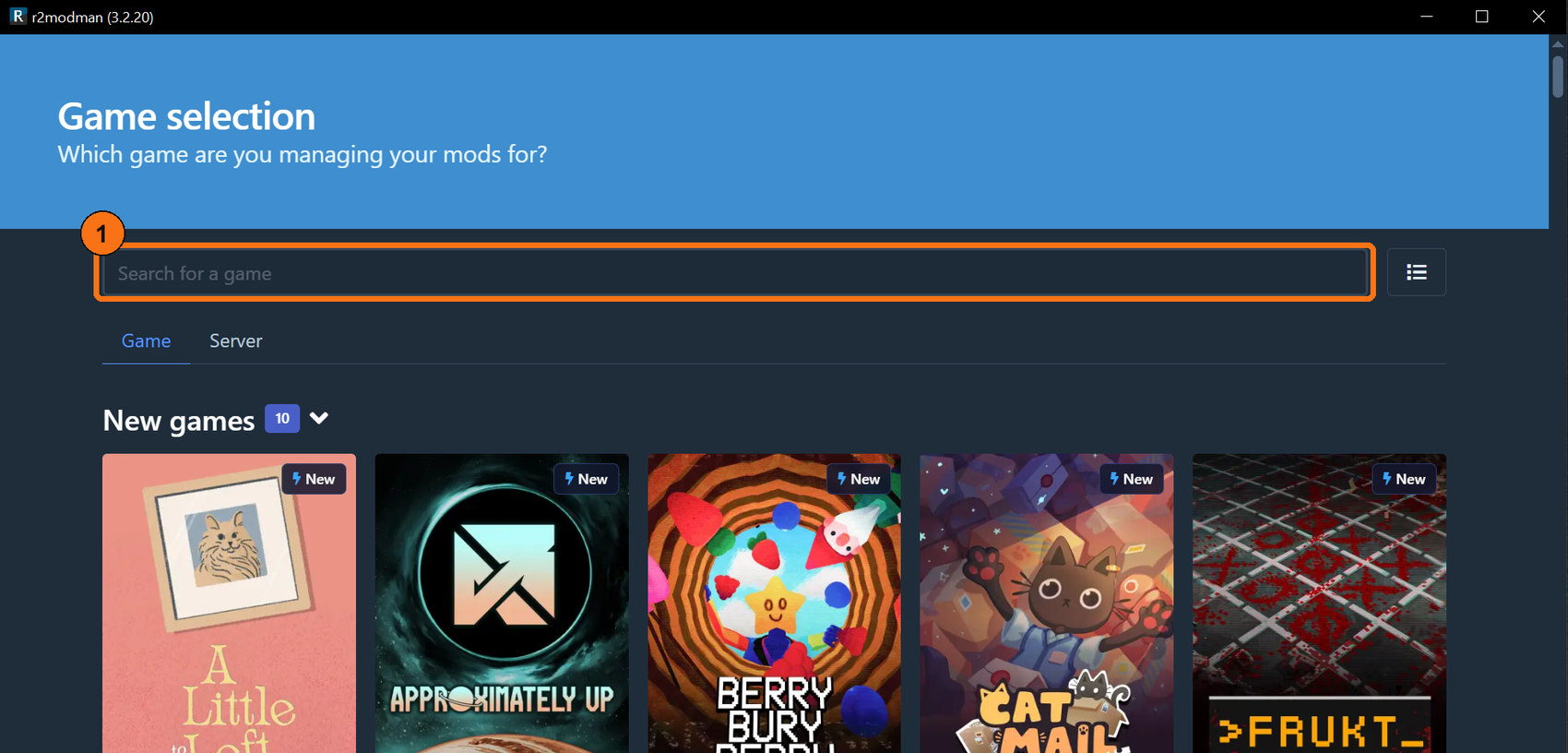
À l'ouverture, r2modman demande pour quel jeu tu veux des mods. Clique dans la barre de recherche et tape Valheim.
9.2Sélectionner Valheim
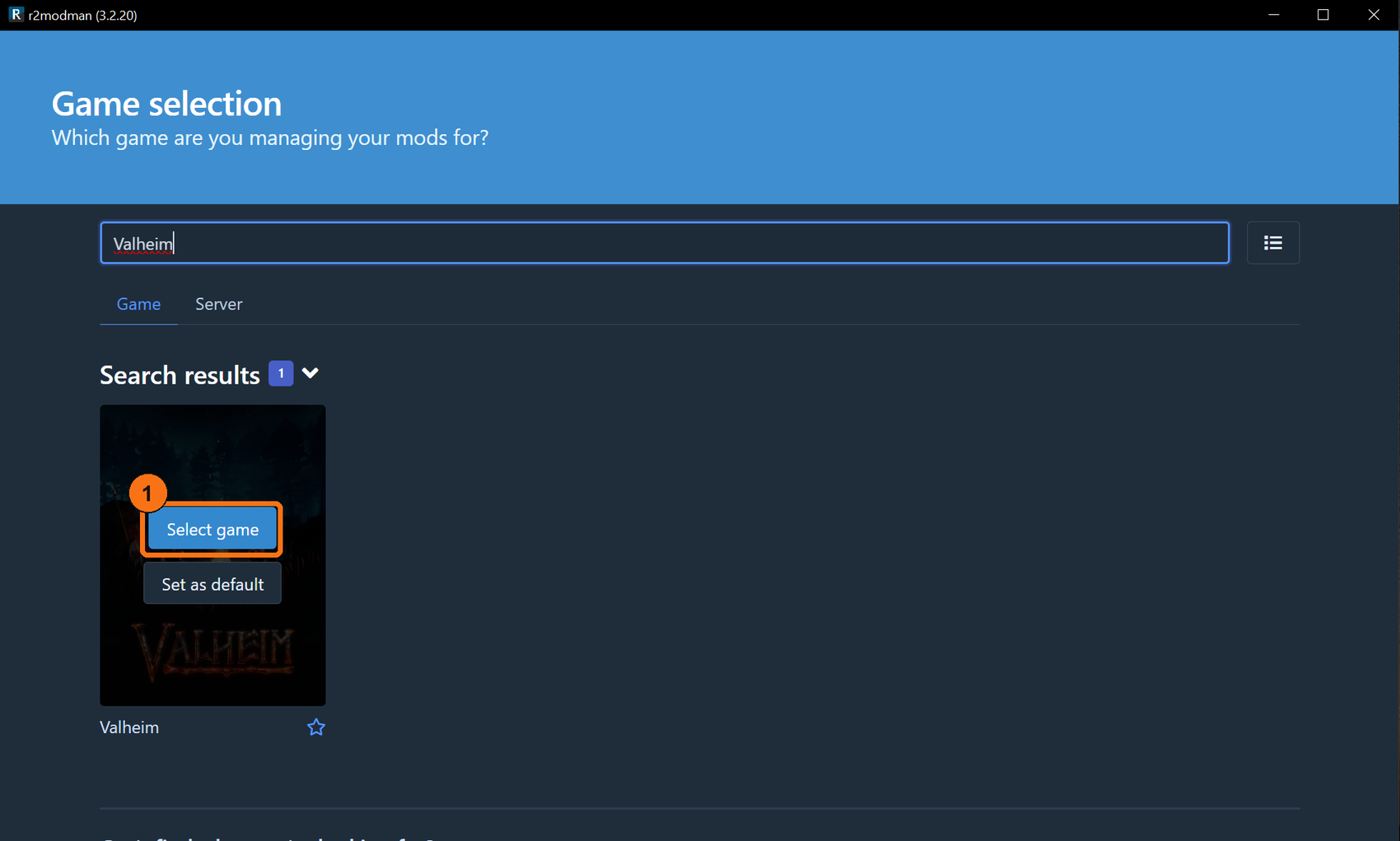
Passe la souris sur l'image de Valheim et clique sur Select game.
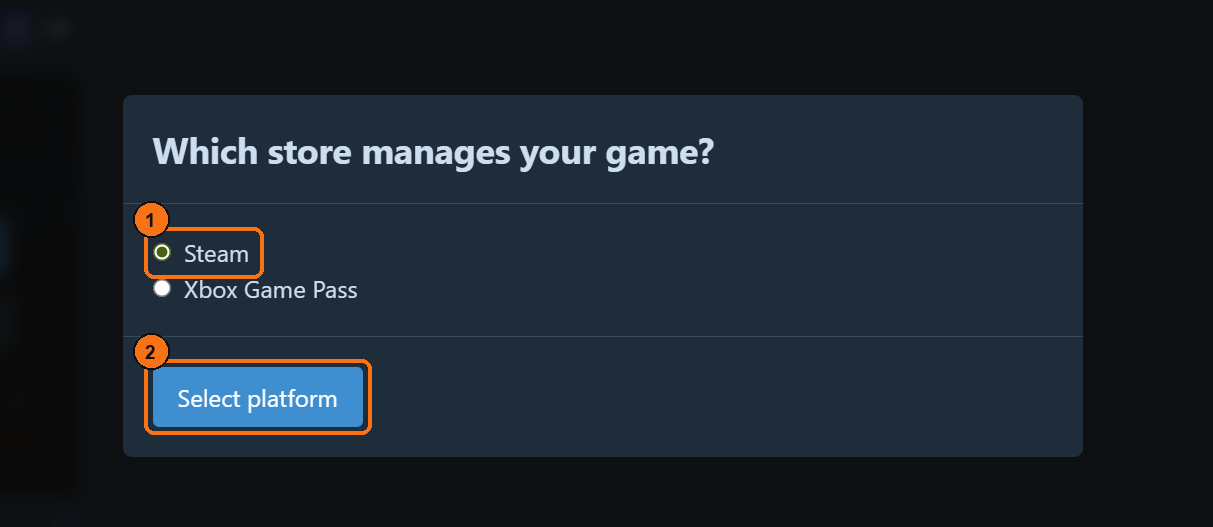
9.3Choisir Steam
Laisse Steam coché (1) et clique sur Select platform (2).
Importer le profil du serveur
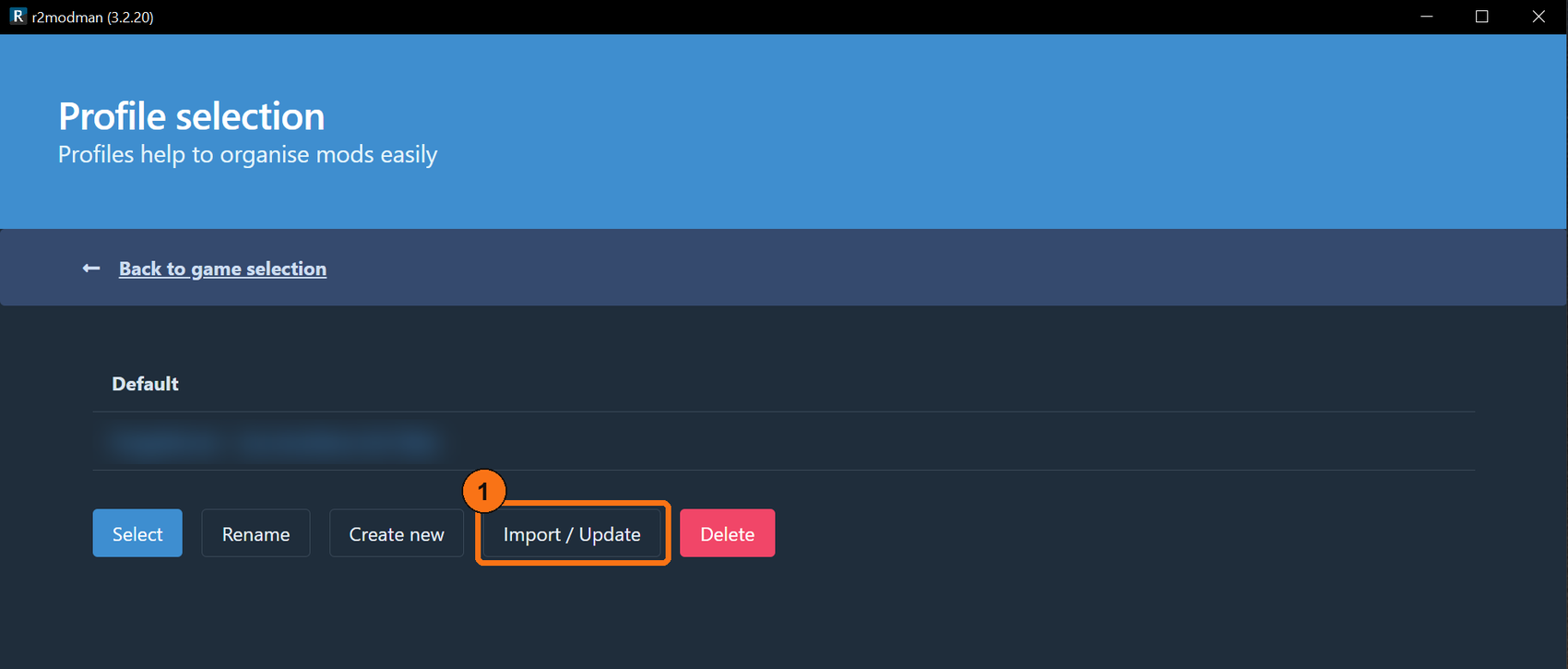
10.1Import / Update
Sur l'écran des profils, clique sur Import / Update.
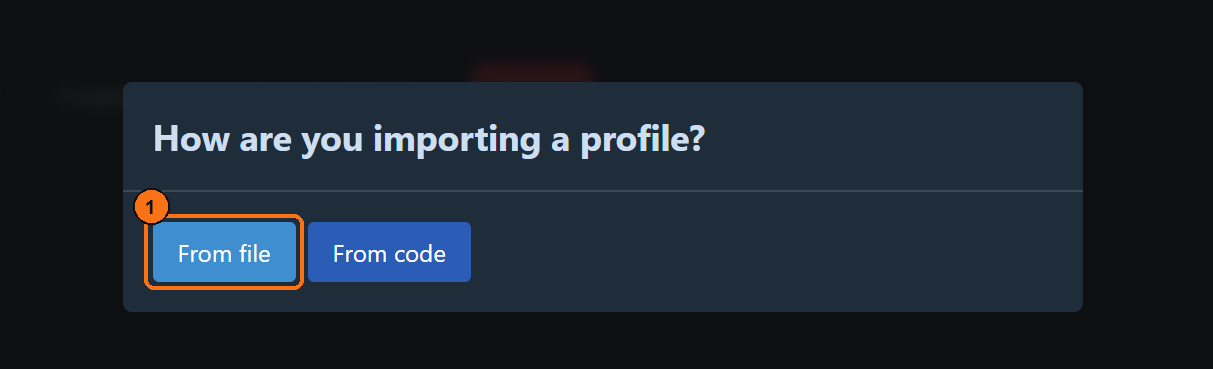
10.2From file
Clique sur From file.
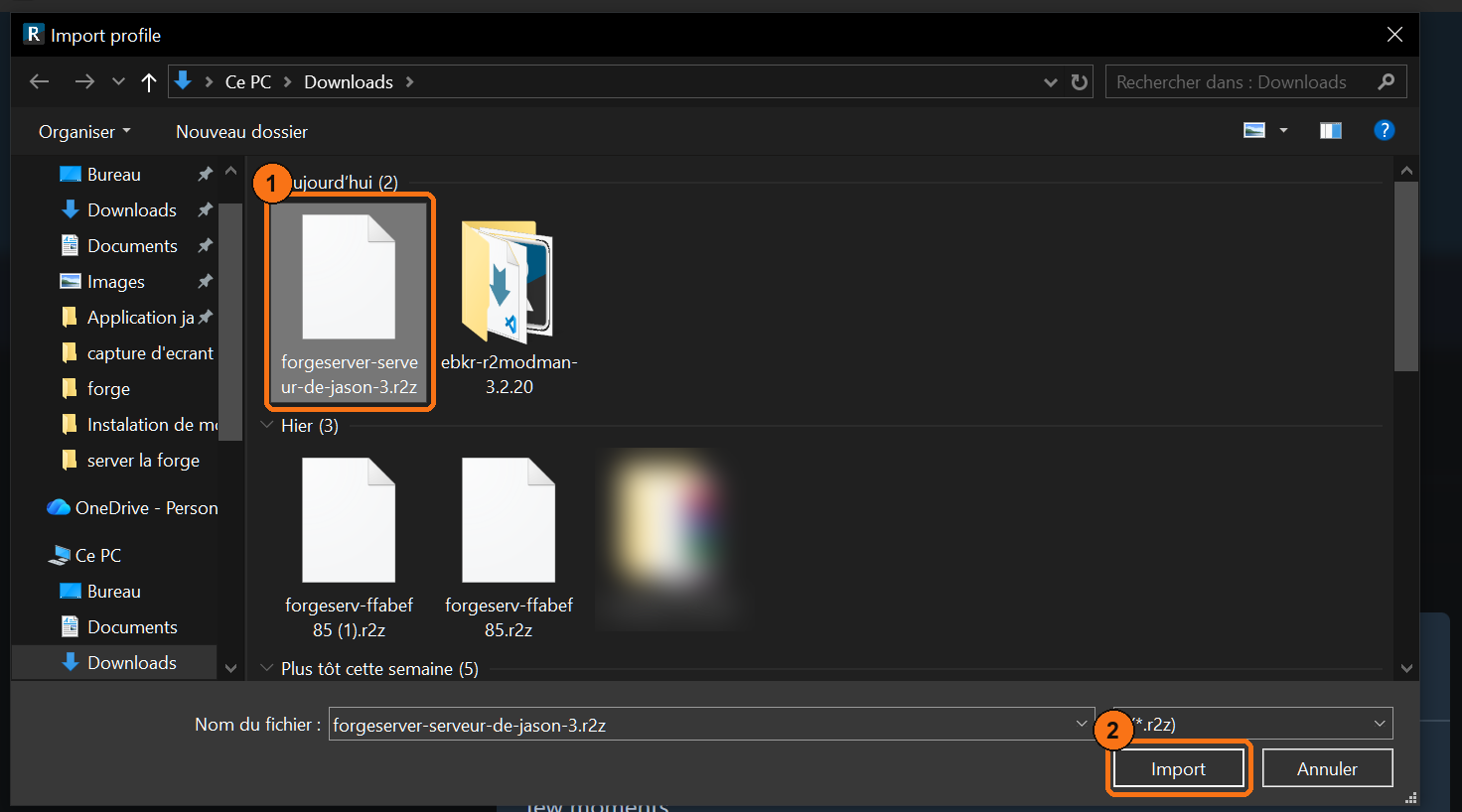
10.3Choisir le fichier .r2z
Dans tes Téléchargements, clique sur le fichier du serveur (1), puis sur Import (2).
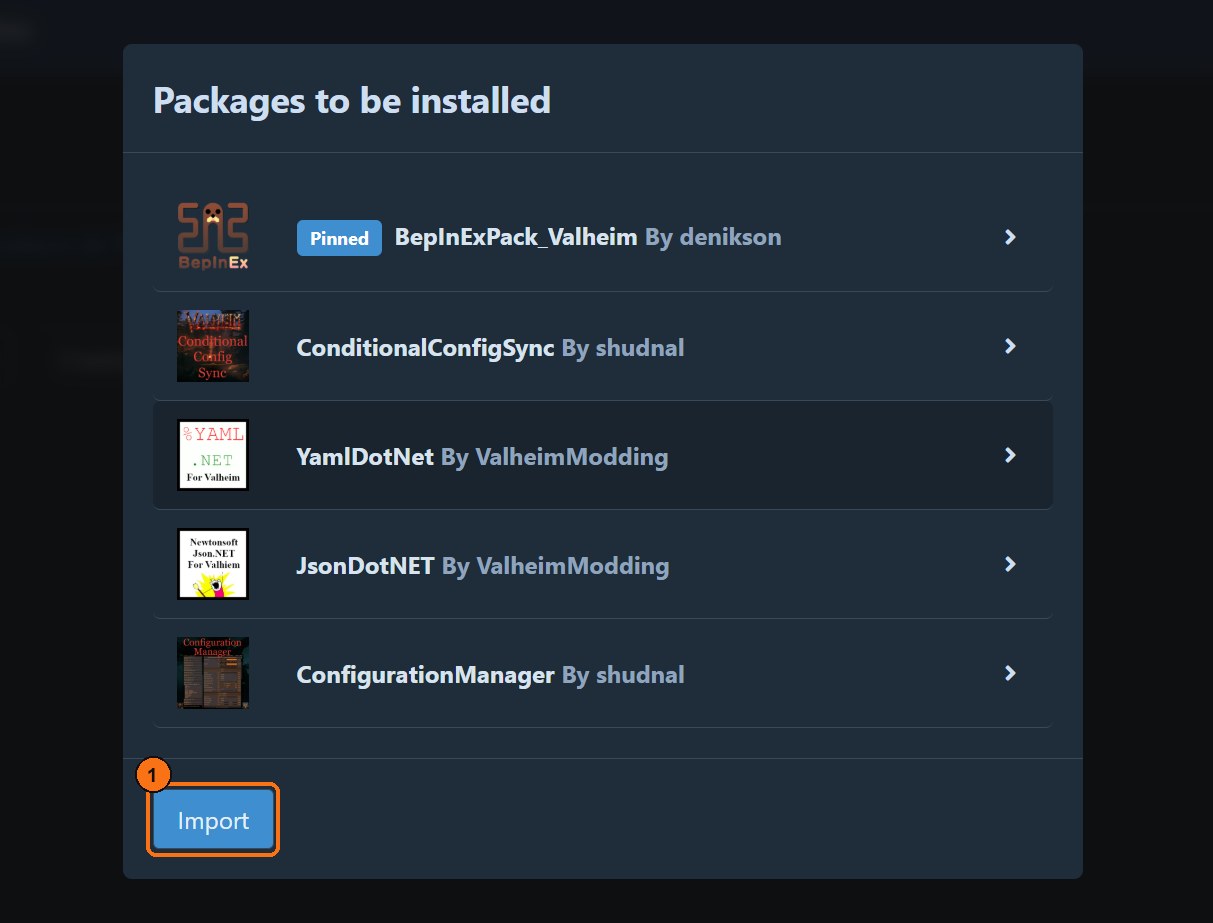
10.4Valider la liste des mods
r2modman affiche les mods qu'il va installer. Clique sur Import.
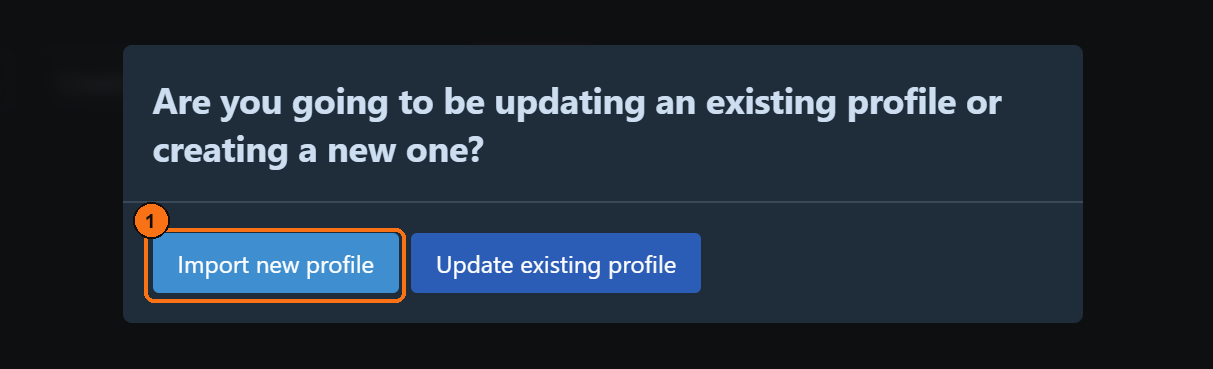
10.5Nouveau profil
Clique sur Import new profile. (Plus tard, pour mettre à jour, tu choisiras Update existing profile.)
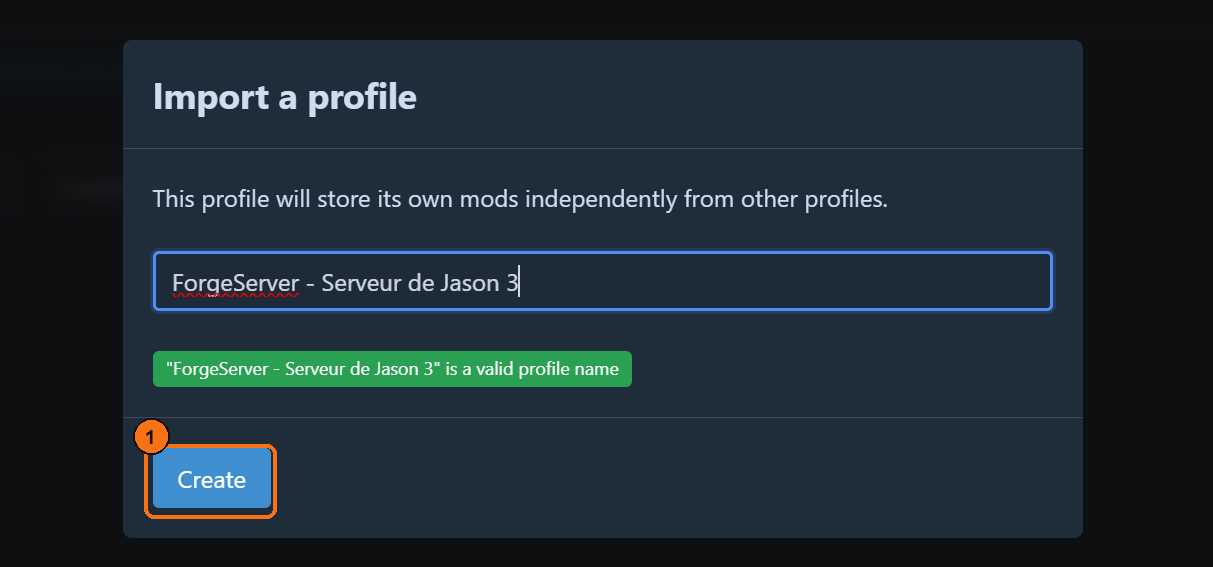
10.6Créer
Le nom du profil est déjà rempli. Clique sur Create : r2modman télécharge et installe tous les mods tout seul.
10.7Sélectionner le profil
Clique sur le nouveau profil (1) puis sur Select (2).
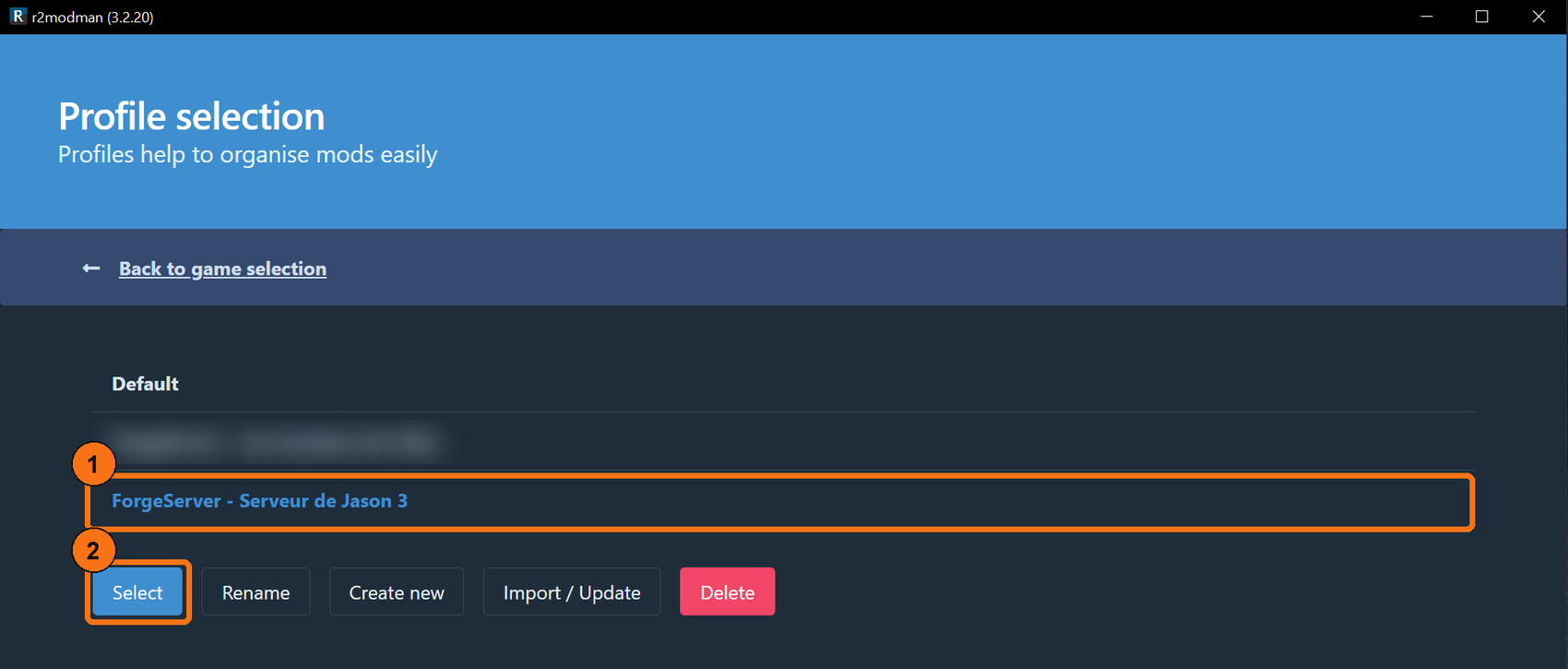
Ça crée un profil à part : si tu as déjà des mods pour un autre serveur, ils ne sont pas touchés.
Lancer le jeu avec Start modded
Tu vois la liste des mods installés. Clique sur Start modded en haut à gauche.
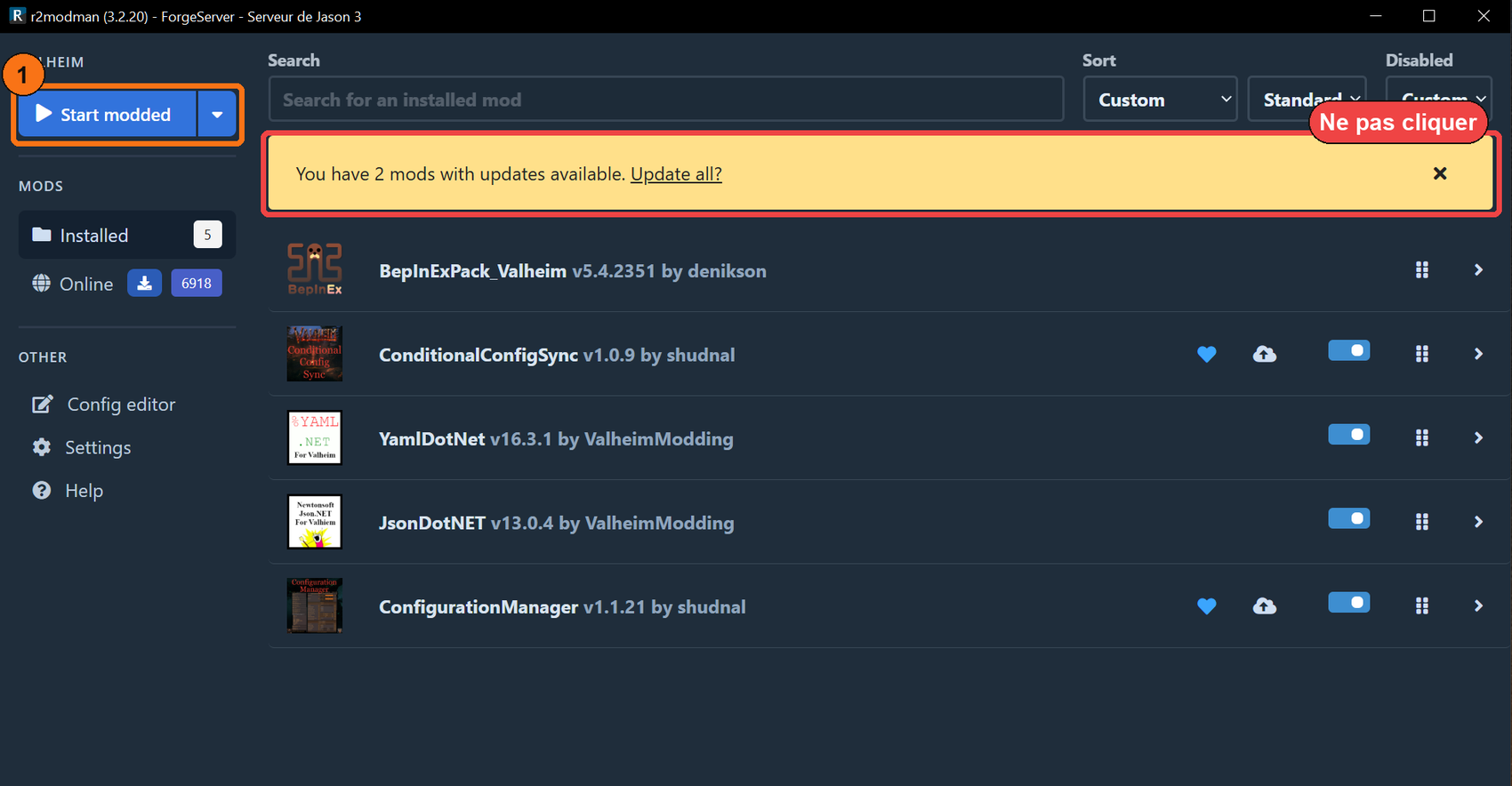
Ne clique pas sur « Update all? » dans le bandeau jaune : tes mods doivent rester à la version du serveur, sinon la connexion est refusée. C'est ForgeServer qui valide les nouvelles versions, et le profil du serveur te les donne.
Toujours lancer Valheim depuis r2modman avec Start modded, jamais depuis Steam : lancé depuis Steam, le jeu démarre sans mods.
11.1Patienter
Ce message s'affiche pendant que Steam démarre le jeu. Le premier lancement est plus long que d'habitude.
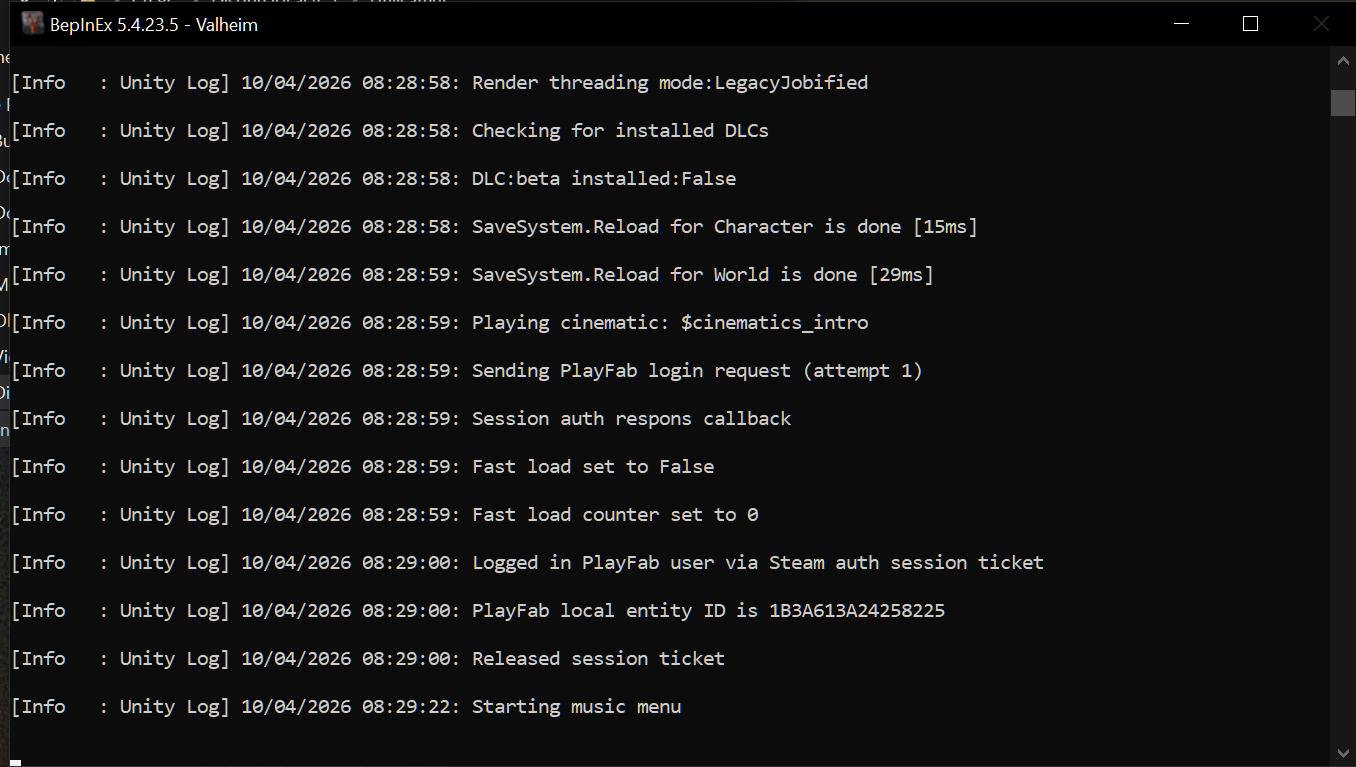
11.2La fenêtre noire BepInEx
Une fenêtre noire avec du texte s'ouvre à côté du jeu : c'est le chargeur de mods. C'est bon signe, ne la ferme pas.
Rejoindre le serveur
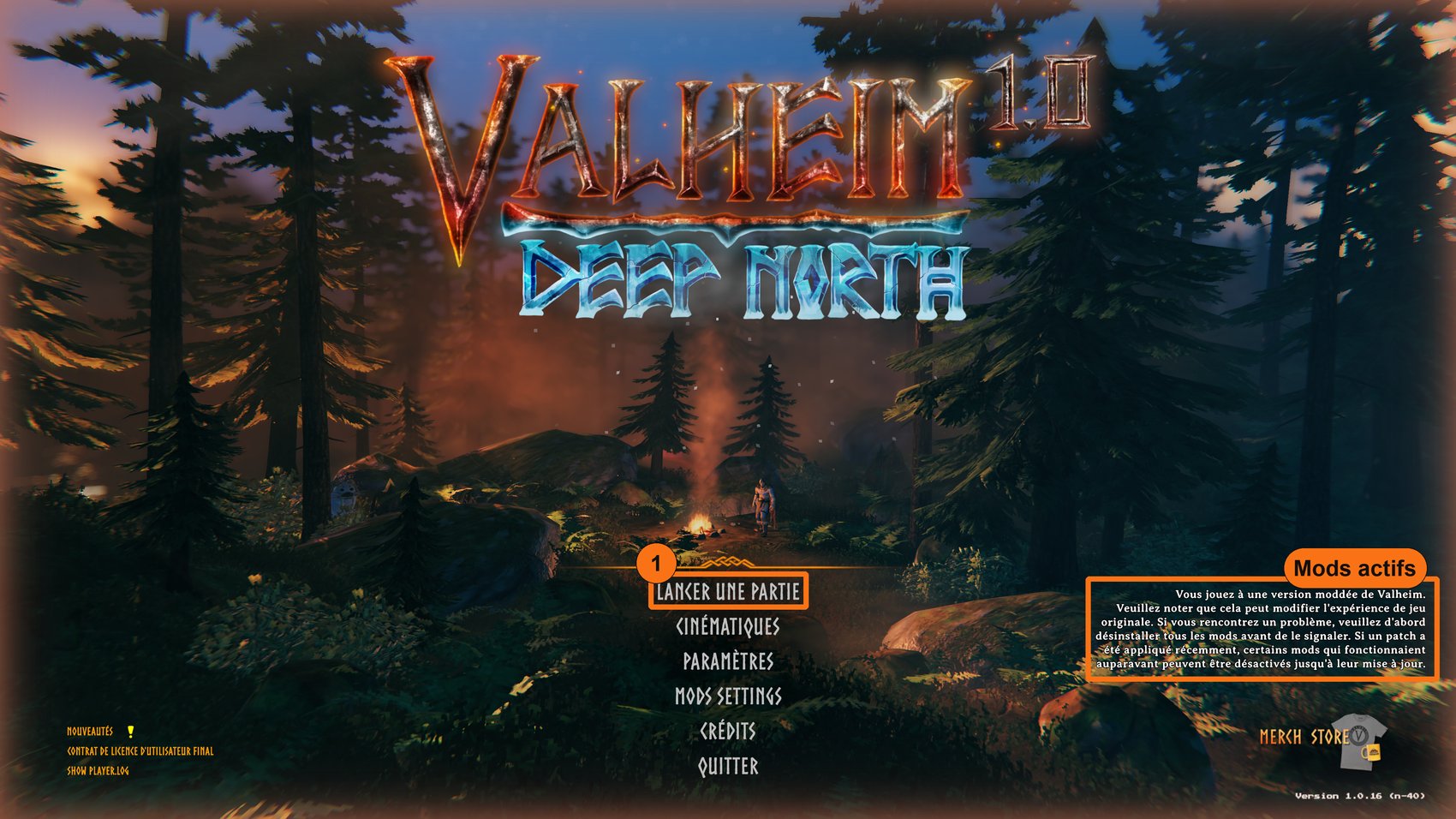
12.1Menu principal
En bas à droite, Valheim indique « Vous jouez à une version moddée » : les mods sont bien chargés. Clique sur Lancer une partie.
12.2Personnage
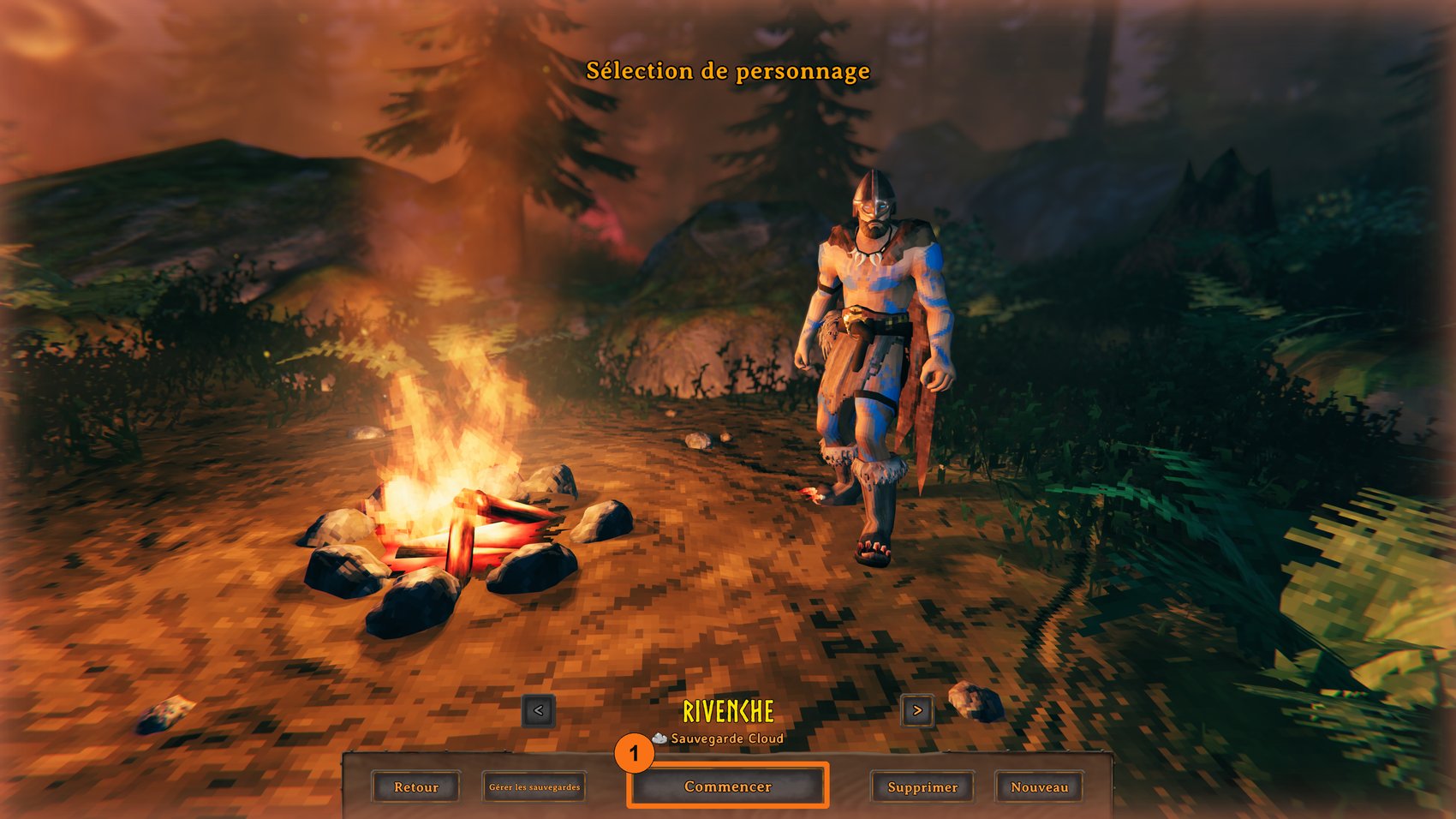
Choisis ton personnage avec les flèches, puis Commencer.
12.3Ajouter le serveur
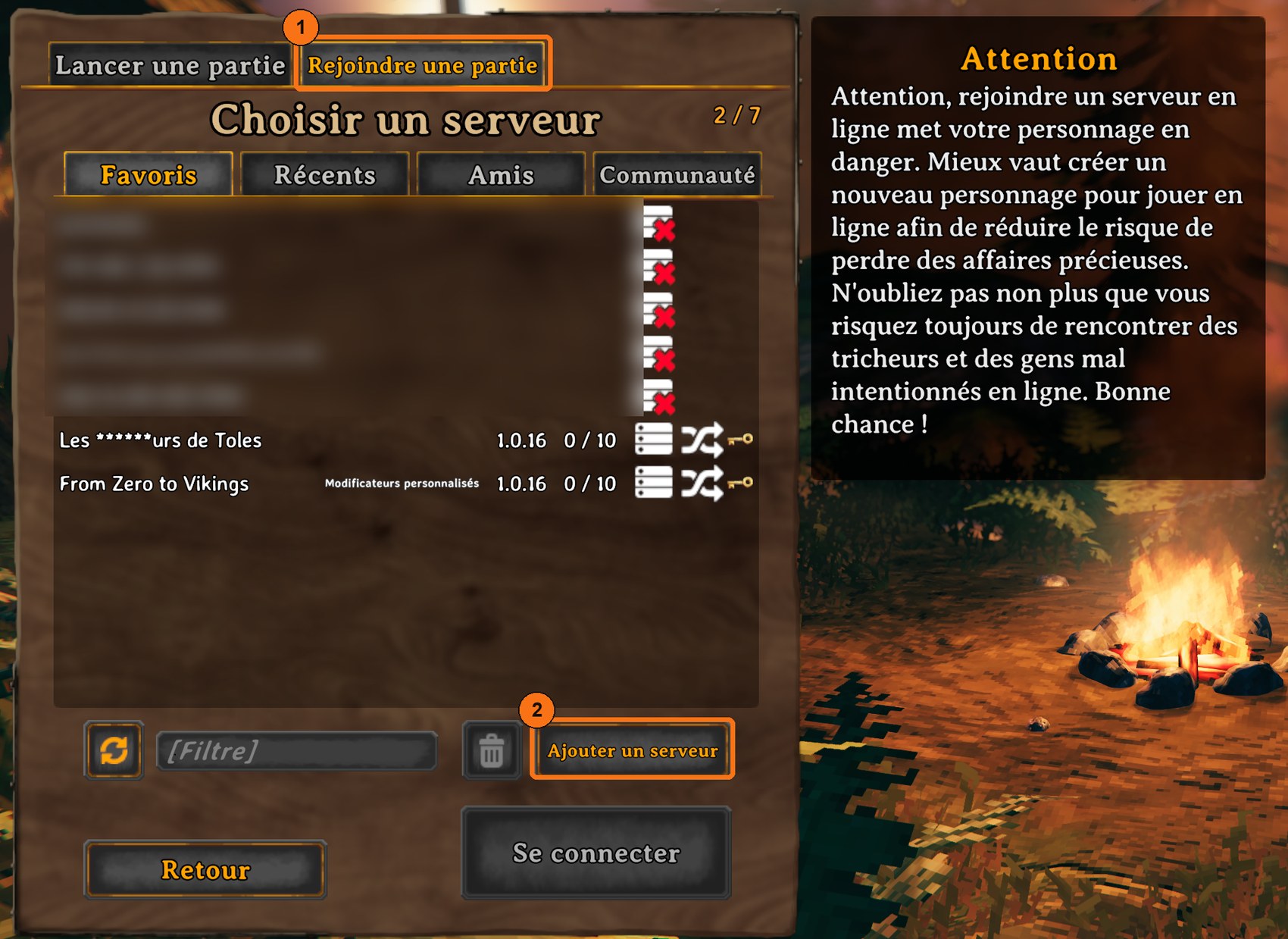
Ouvre l'onglet Rejoindre une partie (1), puis clique sur Ajouter un serveur (2).
12.4Taper le code de jointure
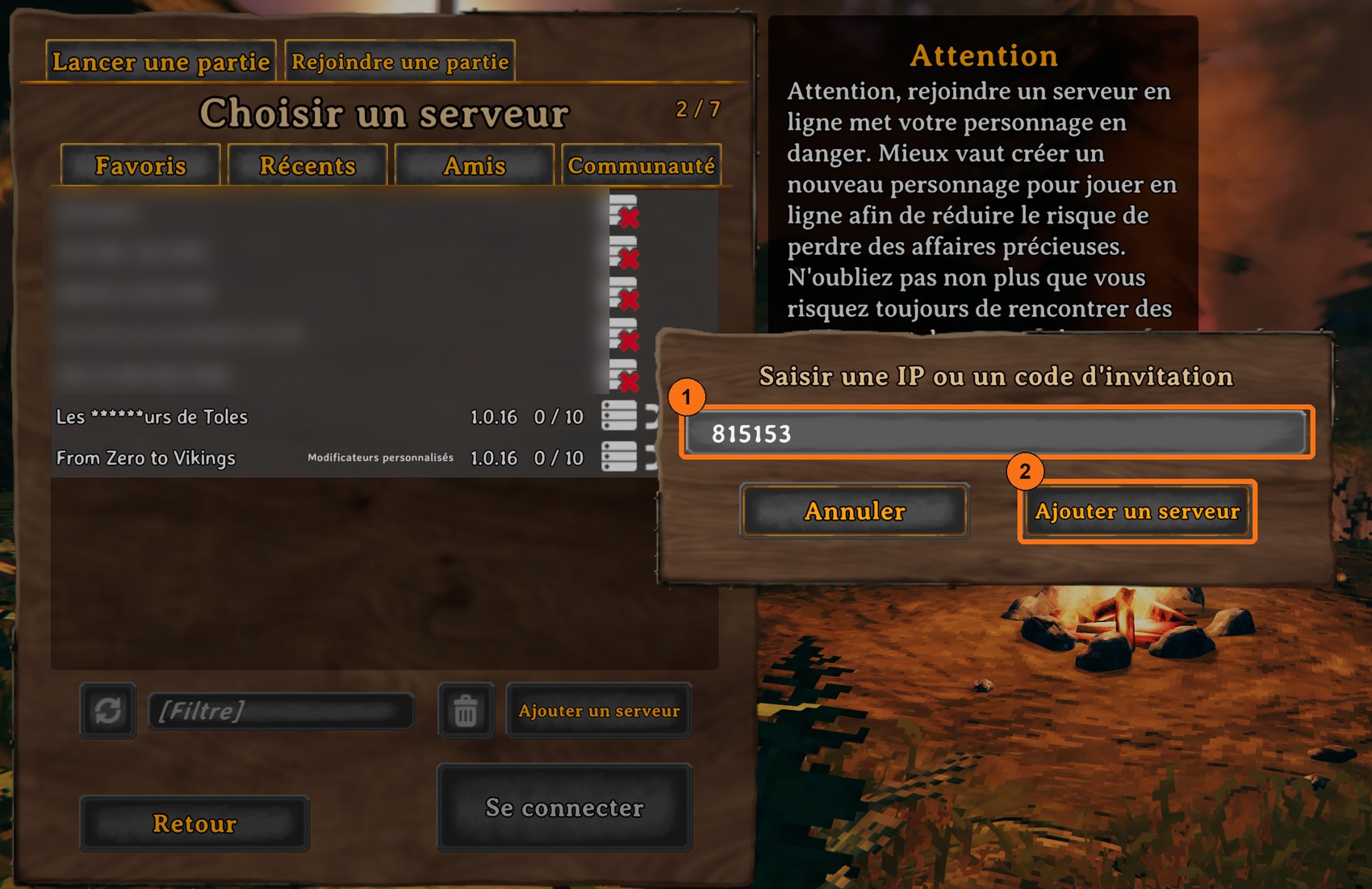
Le code est sur la page « Rejoindre » (le lien joueurs) :

Tape-le dans le champ (1) puis clique sur Ajouter un serveur (2).
12.5Se connecter
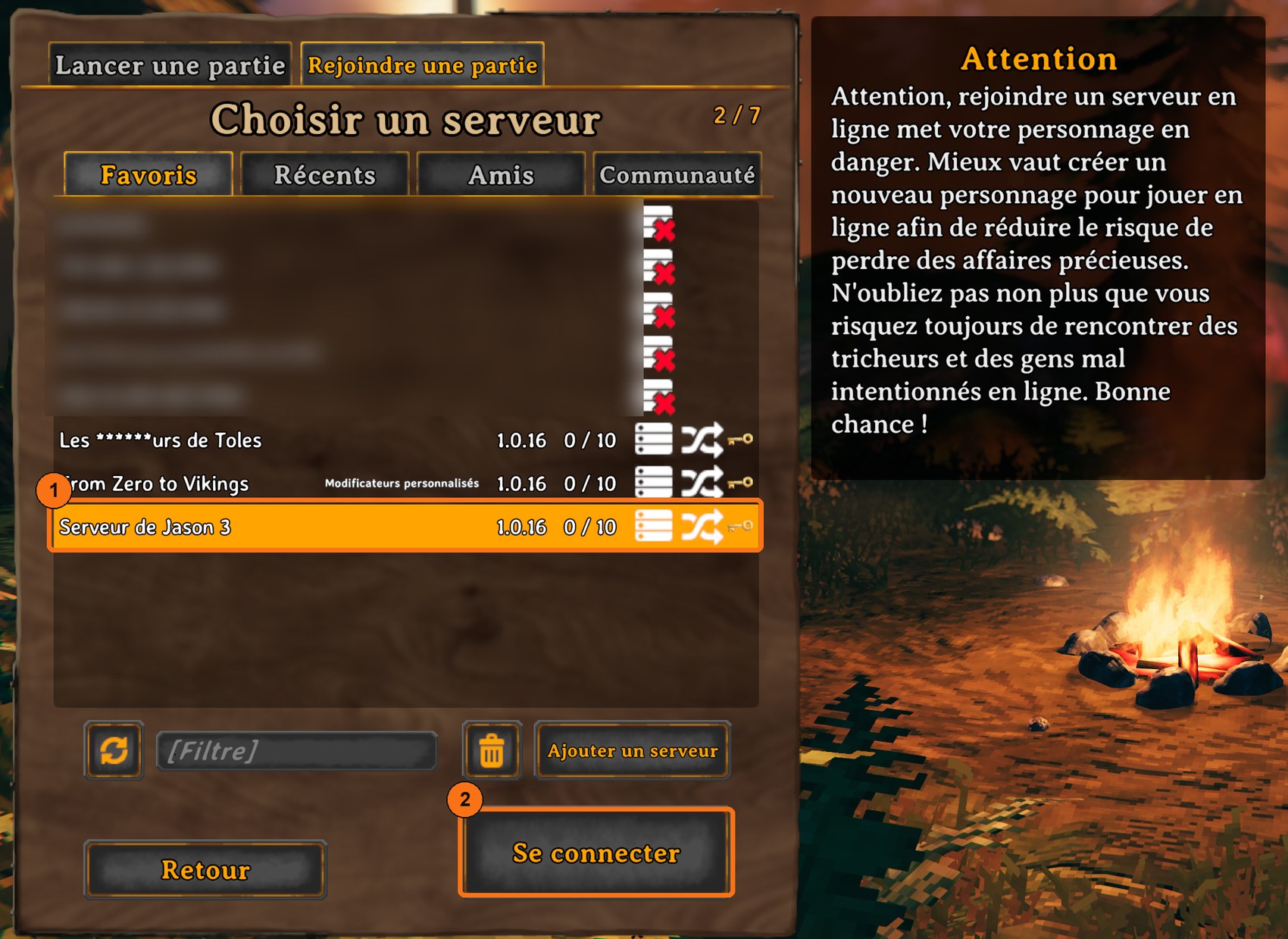
Le serveur apparaît dans la liste. Sélectionne-le (1) puis Se connecter (2).
12.6Mot de passe
Tape le mot de passe indiqué sur la page « Rejoindre », puis Entrée.
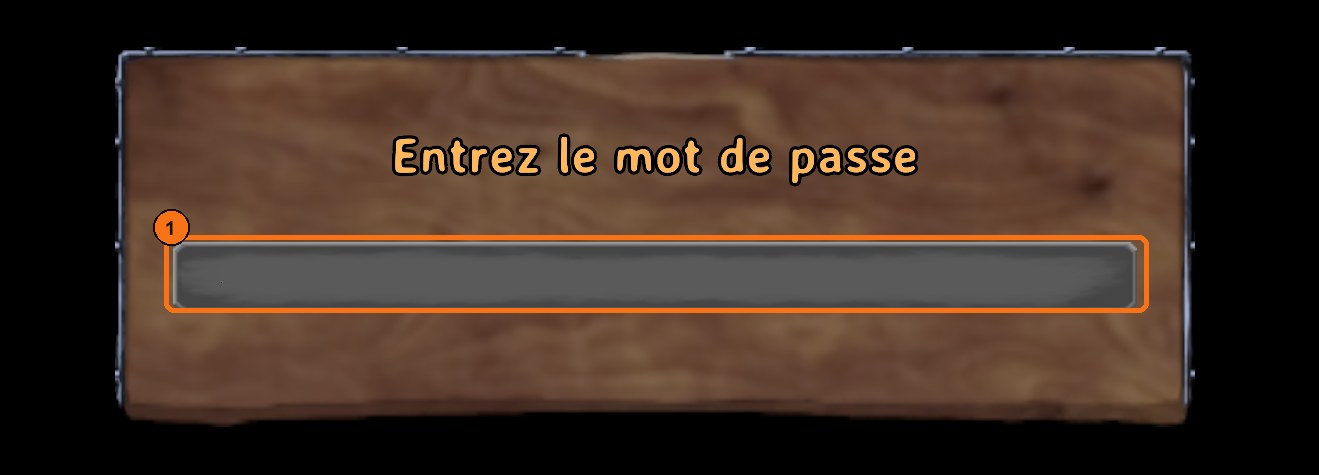
Le code ne change pas : la prochaine fois, le serveur est déjà dans tes favoris. Si le serveur vient de redémarrer, attends 2 à 3 minutes avant de te connecter.
Vérifier que tout marche
Tu apparais dans le monde. Appuie sur F1 : le menu des réglages des mods s'ouvre (si le serveur a le mod « Menu des réglages (F1) »). Appuie de nouveau sur F1 pour le fermer.
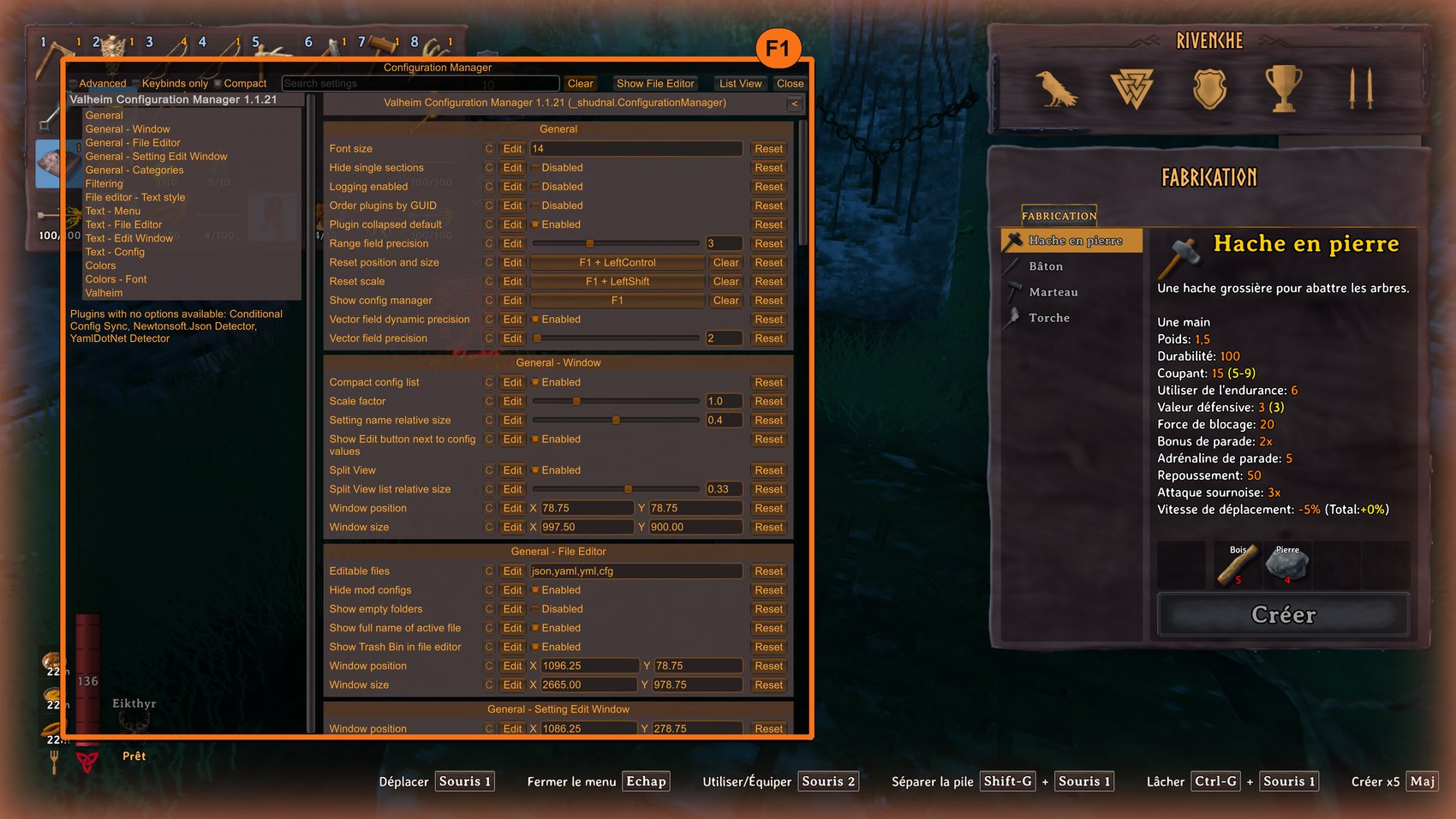
C'est terminé. Les prochaines fois : r2modman (en administrateur) → ton profil → Start modded. Si le serveur change ses mods, rouvre le lien joueurs, retélécharge le profil et refais l'étape 10 en choisissant Update existing profile.
Ça ne marche pas ?
L'installation de r2modman se bloque ou ne fait rien
Relance le fichier d'installation par clic droit → Exécuter en tant qu'administrateur (étape 7). Vérifie que le .zip a bien été extrait avant : un programme lancé depuis l'intérieur d'un zip peut échouer.
Le jeu démarre sans les mods
Il faut lancer depuis r2modman avec Start modded, jamais depuis Steam. Si ça persiste, ferme r2modman et rouvre-le en tant qu'administrateur.
« Version incompatible » ou connexion refusée
Tes mods ne sont plus à la version du serveur (souvent après un clic sur « Update all? »). Rouvre le lien joueurs, retélécharge le profil du serveur et importe-le avec Import / Update → From file → Update existing profile.
Le serveur n'apparaît pas avec le code
Le serveur a peut-être redémarré il y a moins de 3 minutes : patiente un peu. Le propriétaire peut vérifier dans L'Atelier qu'il est bien « En ligne ».
Je joue sur Xbox ou Game Pass
Les mods ne sont pas possibles sur ces versions : il faut la version Steam sur PC.