Transférer ton monde Valheim sur ton serveur, pas à pas
Tu joues déjà avec tes amis sur un monde créé sur ton PC ? Tu le retrouves sur ton serveur ForgeServer en 5 minutes, avec tes constructions, ta carte et tes boss vaincus. Ton monde reste aussi sur ton PC : rien n'est déplacé, seulement copié. Exemple utilisé : un monde nommé « Monde ».
Préparer ton monde
Le monde se trouve sur le PC de celui qui l'a créé (celui qui « hébergeait » la partie).
Ouvre le dossier des mondes de Valheim
Ouvre l'explorateur de fichiers (touche Windows + E), clique dans la barre d'adresse, colle ce chemin puis appuie sur Entrée :
%USERPROFILE%\AppData\LocalLow\IronGate\Valheim\worlds_local
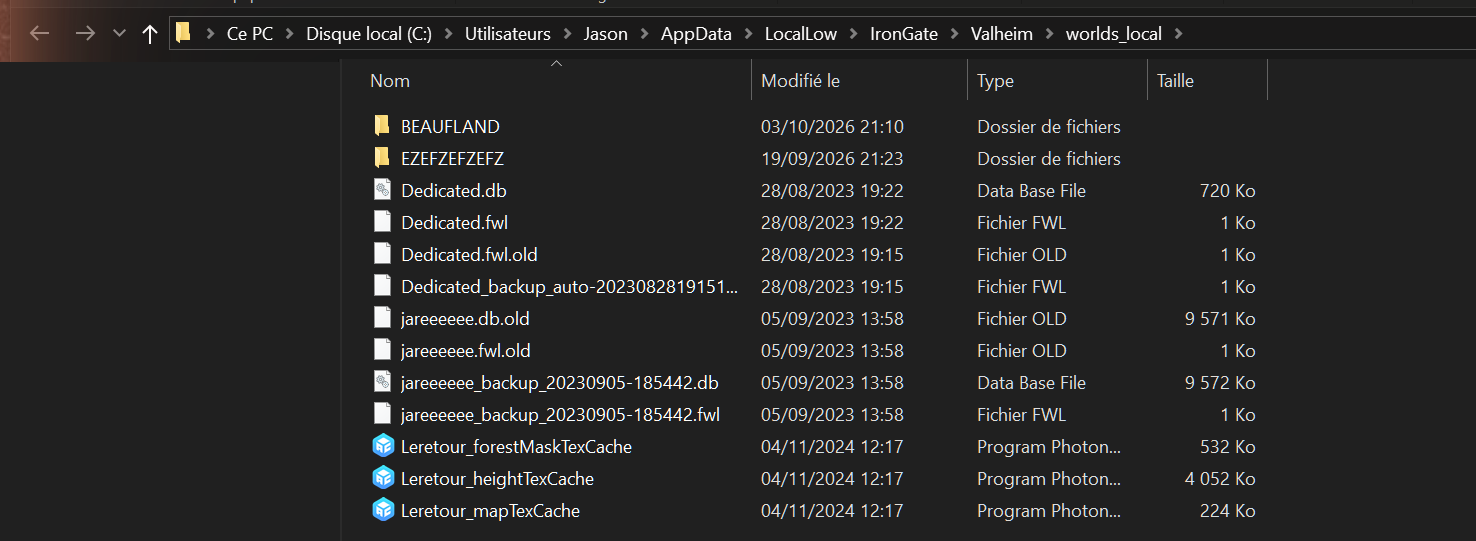
Le dossier est vide, ou ton monde n'y est pas ? Il est sans doute enregistré dans le cloud Steam. Lance Valheim, va jusqu'au choix du monde, ouvre la gestion des sauvegardes et passe ton monde en local, puis reviens ici.
Reconnais ton monde
CAS 1Valheim actuel : un dossier au nom de ton monde
Depuis Valheim 1.0, chaque monde est un dossier qui porte son nom. Ici, le monde s'appelle « Monde ».
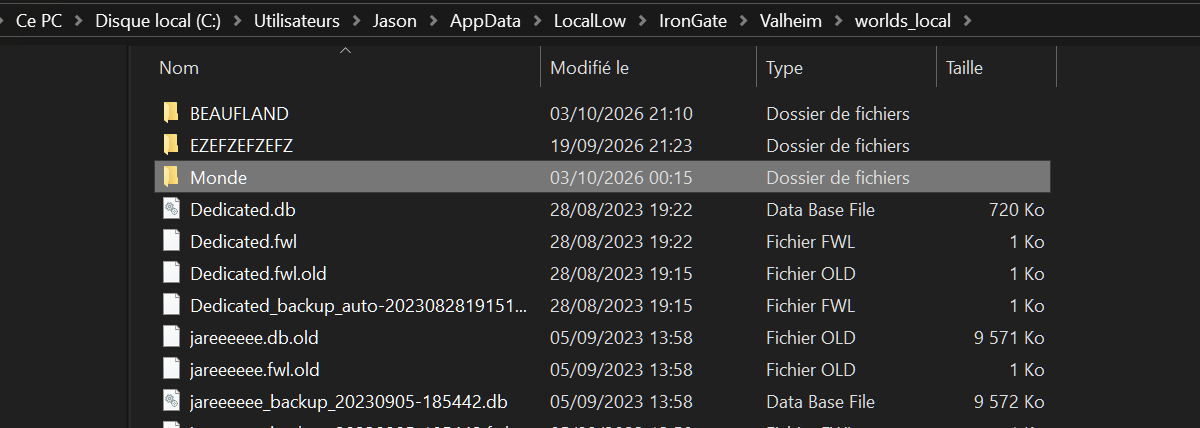
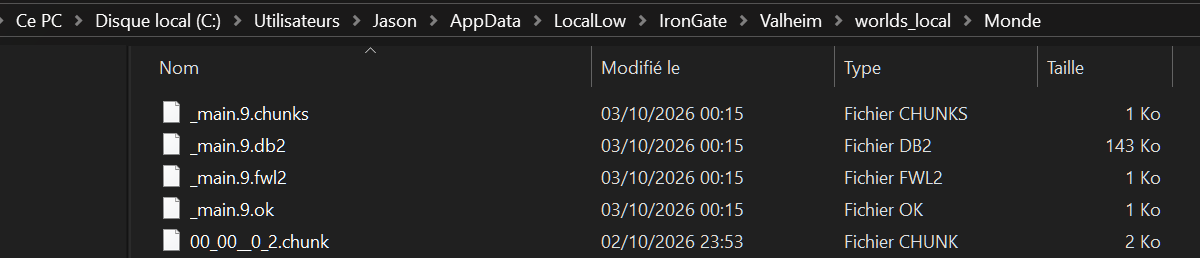
Pour être sûr, ouvre-le : un vrai monde contient des fichiers _main…fwl2, _main…db2 et .chunks.
CAS 2Ancien monde : deux fichiers .fwl et .db
Un monde créé avant Valheim 1.0 est fait de deux fichiers au même nom, par exemple Dedicated.fwl et Dedicated.db (visibles sur la capture de l'étape 1). Il te faut les deux, ensemble.
PIÈGECe qui n'est PAS ton monde
Certains dossiers ne contiennent que des fichiers cacheMinimap… : c'est seulement la carte gardée en mémoire des serveurs où tu as déjà joué. Ce n'est pas un monde, L'Atelier le refusera.

Ne prends pas non plus les éléments qui finissent par _backup_auto… ou .old : ce sont d'anciennes sauvegardes automatiques.
Compresse ton monde en un fichier ZIP
Clic droit sur le dossier de ton monde, puis :
- Windows 11 : Compresser dans un fichier ZIP ;
- Windows 10 : Envoyer vers → Dossier compressé.
Un fichier Monde.zip apparaît à côté du dossier :

Ancien monde (cas 2) : pas besoin de ZIP, tu pourras envoyer directement les deux fichiers .fwl et .db ensemble. Un seul monde par envoi.
Envoyer ton monde sur le serveur
Seul le propriétaire du serveur peut importer un monde (pas les modérateurs).
Ouvre la page « Mon monde » de ton serveur
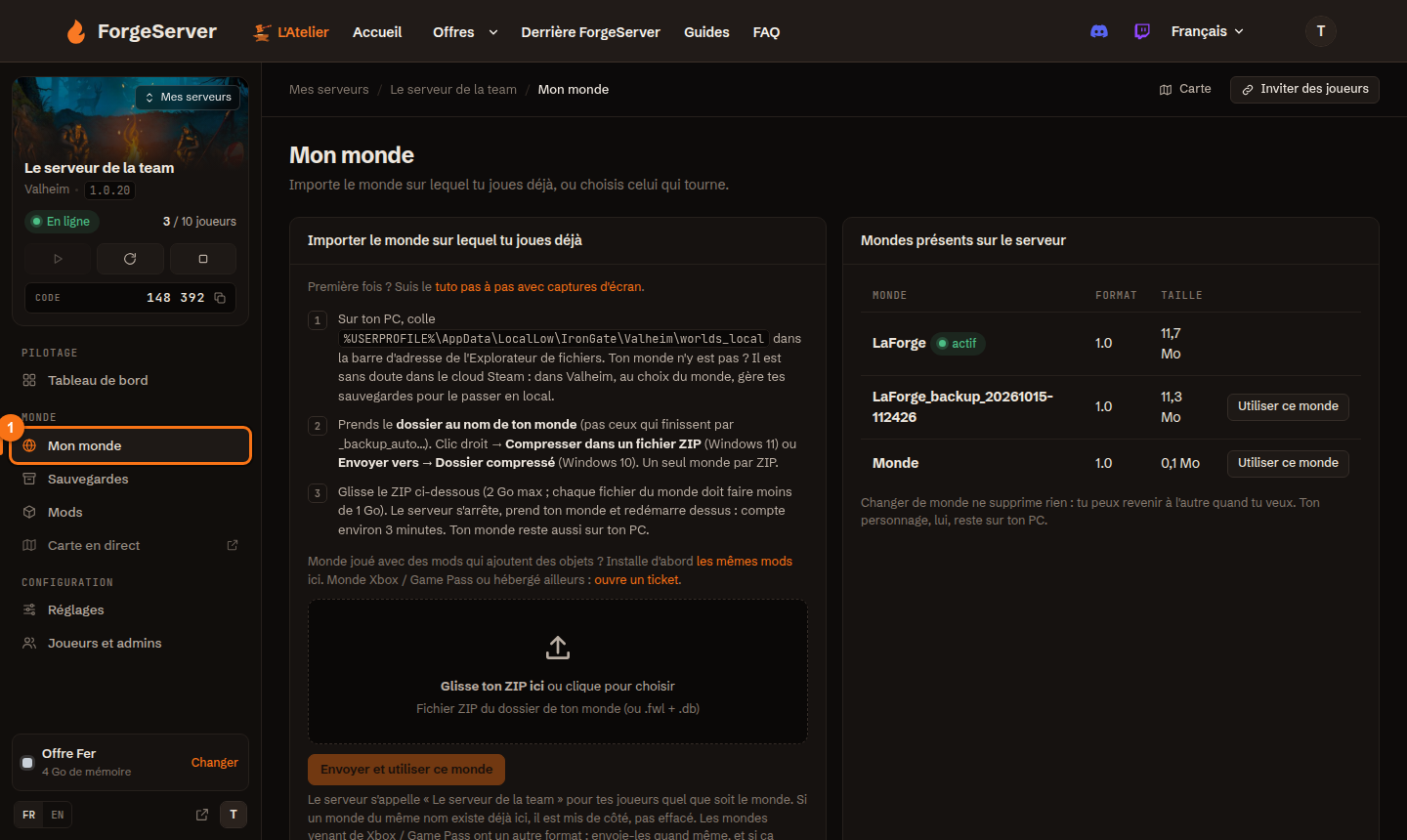
Sur forgeserver.fr/atelier, clique sur ton serveur, puis sur Mon monde dans le menu à gauche (1). Au milieu, l'envoi ; à droite, les mondes déjà présents sur ton serveur.
Glisse ton ZIP et envoie-le
Glisse ton fichier Monde.zip dans le cadre (ou clique dedans pour le choisir). Son nom s'affiche, et le bouton devient orange :
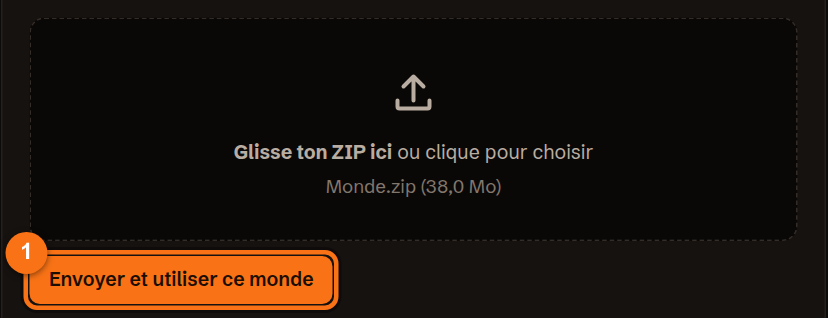
Clique sur Envoyer et utiliser ce monde. Le serveur s'arrête, prend ton monde et redémarre dessus : compte environ 3 minutes.
Ne ferme pas la page pendant l'envoi (le pourcentage s'affiche sous le bouton). Préviens tes amis : le serveur redémarre, ceux qui sont connectés seront déconnectés quelques minutes.
Vérifie, puis rejoins ton monde
Dans Mondes présents sur le serveur, ton monde apparaît avec la mention actif. L'ancien monde n'est pas effacé : le bouton Utiliser ce monde permet d'y revenir quand tu veux.
Rejoins ensuite le serveur comme d'habitude (code de jointure ou lien joueurs) : tes constructions et ta carte sont là. Ton personnage, lui, reste sur ton PC, comme dans toute partie Valheim.
Ton monde utilisait des mods qui ajoutent des objets ou des pièces de construction ? Installe les mêmes mods sur le serveur (page Mods) avant de jouer, sinon ces objets disparaîtraient. Voir le tuto des mods.
Ça ne marche pas ?
« Aucun monde trouvé »
Tu as envoyé un dossier qui ne contient que le cache de carte (cacheMinimap…) : ce n'est pas un monde (étape 2). Pour un monde actuel, zippe le dossier qui contient _main…fwl2 ; pour un ancien monde, envoie ensemble le .fwl et le .db.
« Nom de monde invalide »
Le nom du monde doit faire 20 caractères maximum, avec seulement des lettres sans accent, des chiffres, des espaces, des tirets ou des tirets bas. Renomme le monde dans Valheim, puis recommence.
« Pas assez de place »
Ton serveur n'a plus assez d'espace disque pour ce monde. Supprime un ancien monde inutile, ou passe à l'offre supérieure (tu ne paies que la différence).
Mon monde vient de Xbox / Game Pass
Ces mondes ont un autre format. Envoie-le quand même ; si ça échoue, ouvre un ticket : on s'en occupe.
Mon monde est chez un autre hébergeur
Télécharge le dossier worlds_local depuis le panneau (ou l'accès FTP) de ton ancien hébergeur, puis reprends à l'étape 2. Bloqué ? Ouvre un ticket.
Je veux revenir à mon ancien monde
Onglet Mon monde, liste de droite : Utiliser ce monde sur l'ancien. Rien n'est jamais effacé en changeant de monde.