L'Atelier : prendre en main ton serveur ForgeServer

L'Atelier, c'est le tableau de bord de ton serveur ForgeServer. Pas de panel austère, pas de fichiers à éditer à la main : un menu clair à gauche, des boutons, et des explications à côté de chaque réglage. Que ton serveur soit sur Valheim, Core Keeper ou Unturned, voilà le tour du propriétaire en six minutes.
Ouvrir L'Atelier
- Connecte-toi sur forgeserver.fr avec ton compte.
- Clique sur L'Atelier dans le menu du site (ou sur « Ouvrir L'Atelier » depuis la page de ton service).
- Choisis ton serveur dans la liste. Chaque carte montre le jeu, l'offre et l'état du serveur.
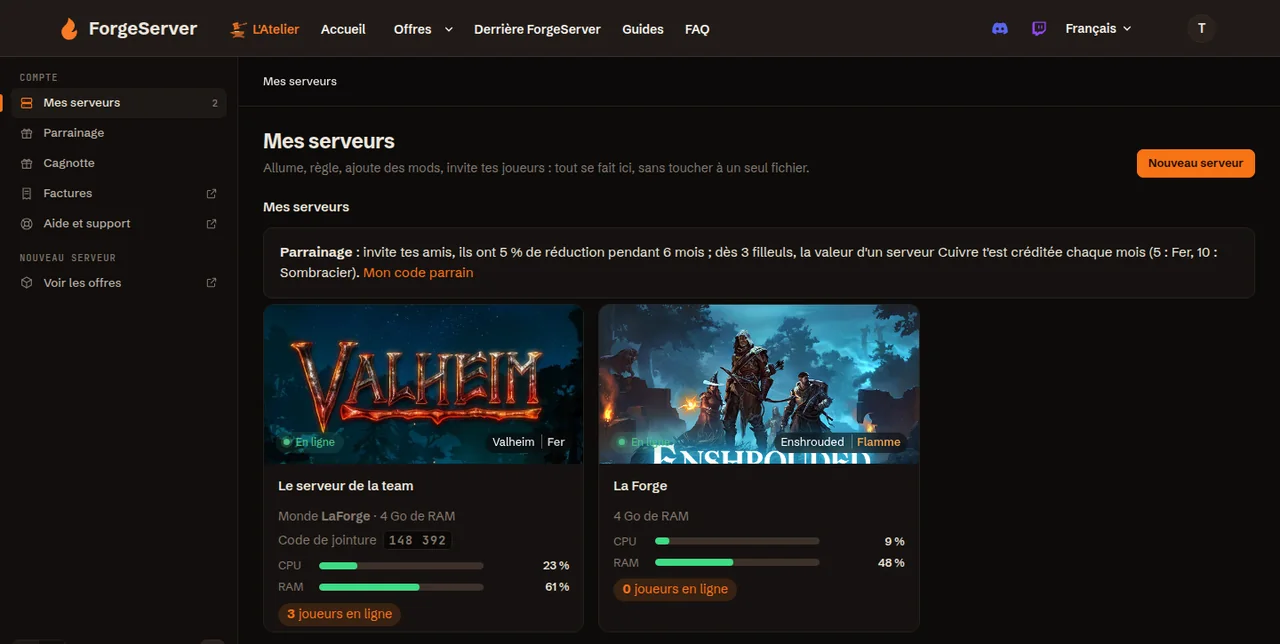
Au tout premier passage, une carte « Ton serveur est prêt : personnalise-le » te propose les réglages de base : nom, mot de passe, mode du monde selon le jeu. Deux minutes, et ton serveur est à ton image.
À gauche : ton serveur en un coup d'œil
En haut du menu de gauche, la carte de ton serveur le pilote : démarrer, redémarrer, arrêter. L'état (En ligne, Éteint, Démarrage…) se met à jour tout seul, avec le nombre de joueurs connectés et le code pour rejoindre (clique dessus, il est copié). Tu as plusieurs serveurs ? Le bouton « Mes serveurs » sur l'image passe de l'un à l'autre.
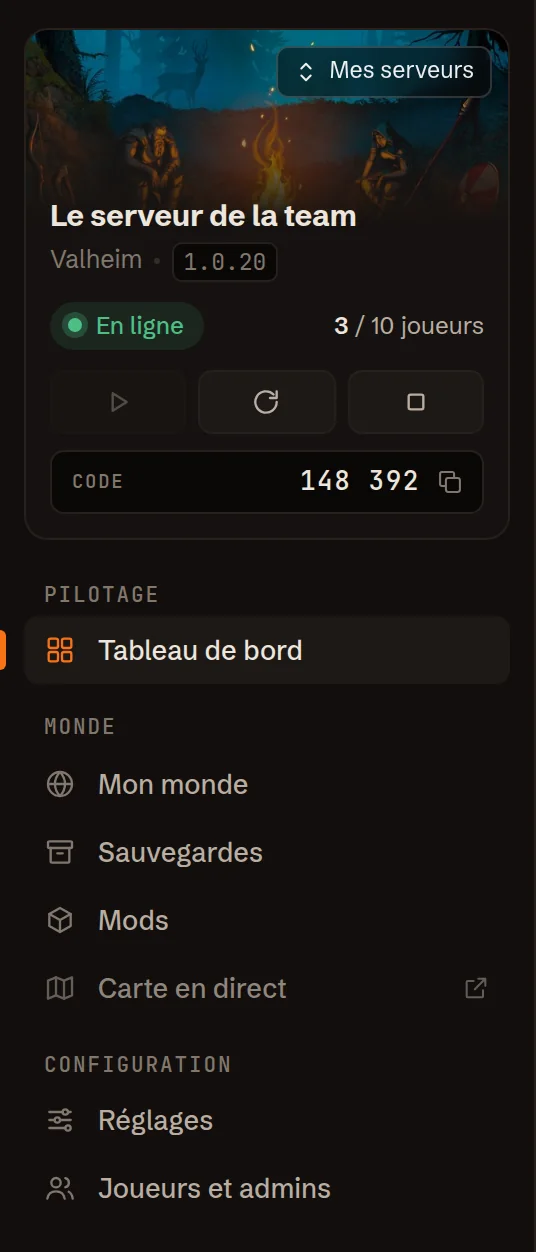
Tout en bas du menu, ton offre et le lien Changer : pour monter en gamme, tu ne paies que la différence jusqu'au prochain renouvellement. Et en haut à droite de chaque page, le bouton Inviter des joueurs copie le lien joueurs, prêt à coller sur ton Discord.
Le menu, page par page
Tableau de bord
Tout ce qu'il faut pour jouer et surveiller ton serveur : le processeur, la mémoire et les joueurs en direct, la version du jeu (mise à jour automatique dès que Steam en publie une), le code pour rejoindre (code de jointure Valheim, Game ID Core Keeper, code serveur Unturned), le mot de passe s'il y en a un, la marche à suivre et la liste des joueurs connectés.
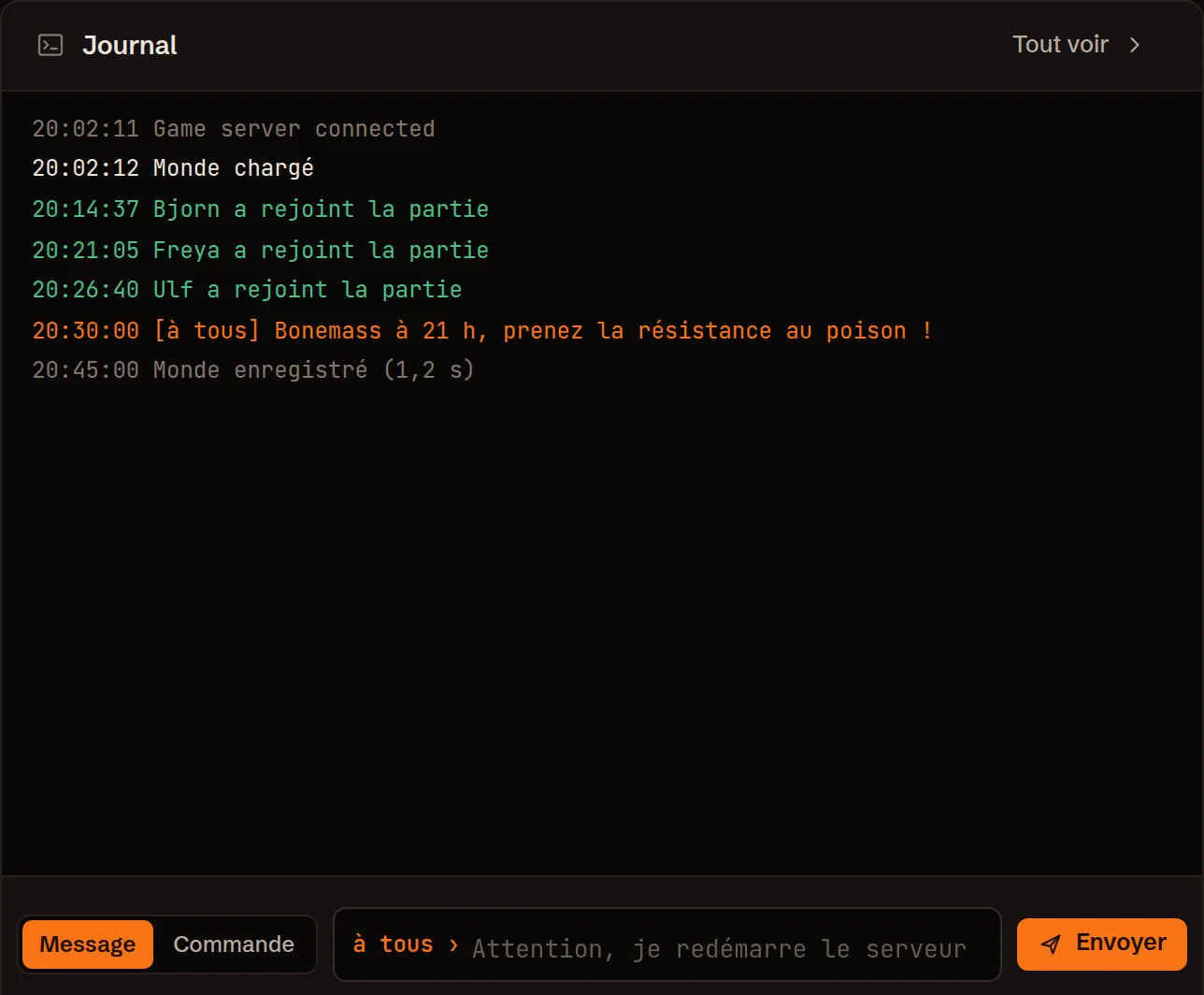
Juste à côté, le journal : ce qui se passe sur le serveur, en direct (démarrage, arrivées et départs des joueurs). Sur Valheim et Unturned, la barre en dessous envoie un message à tous les joueurs ou, avec le bouton Commande, une commande de console, sans être en jeu. « Tout voir » ouvre le journal complet. Core Keeper n'a pas de console sur un serveur dédié : le journal y est en lecture seule.
Mon monde
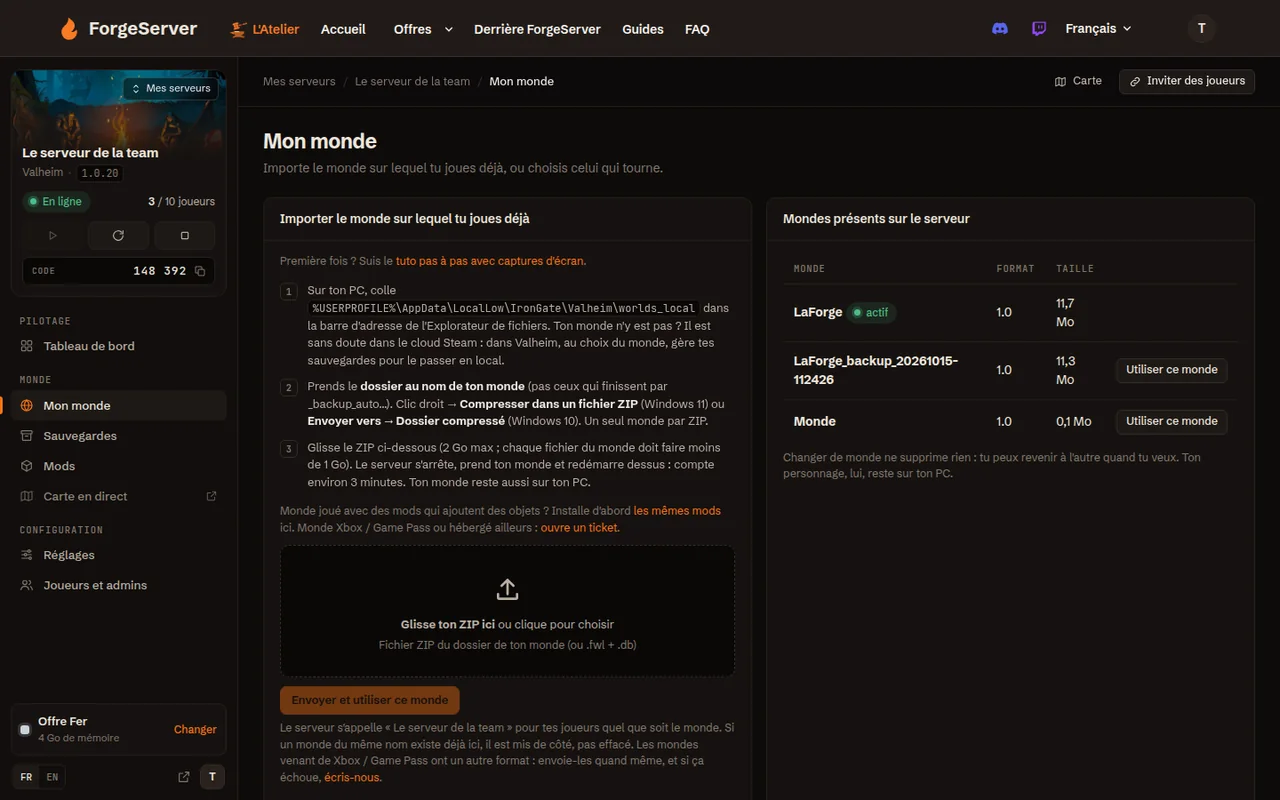
Pour reprendre sur le serveur le monde sur lequel vous jouez déjà (en solo, ou en coop hébergé par l'un de vous), par un simple glisser-déposer. La page explique où trouver les fichiers pour chaque jeu ; l'ancien monde du serveur est toujours gardé en copie. Pour Valheim, tout est détaillé dans le guide du transfert de monde.
Sauvegardes
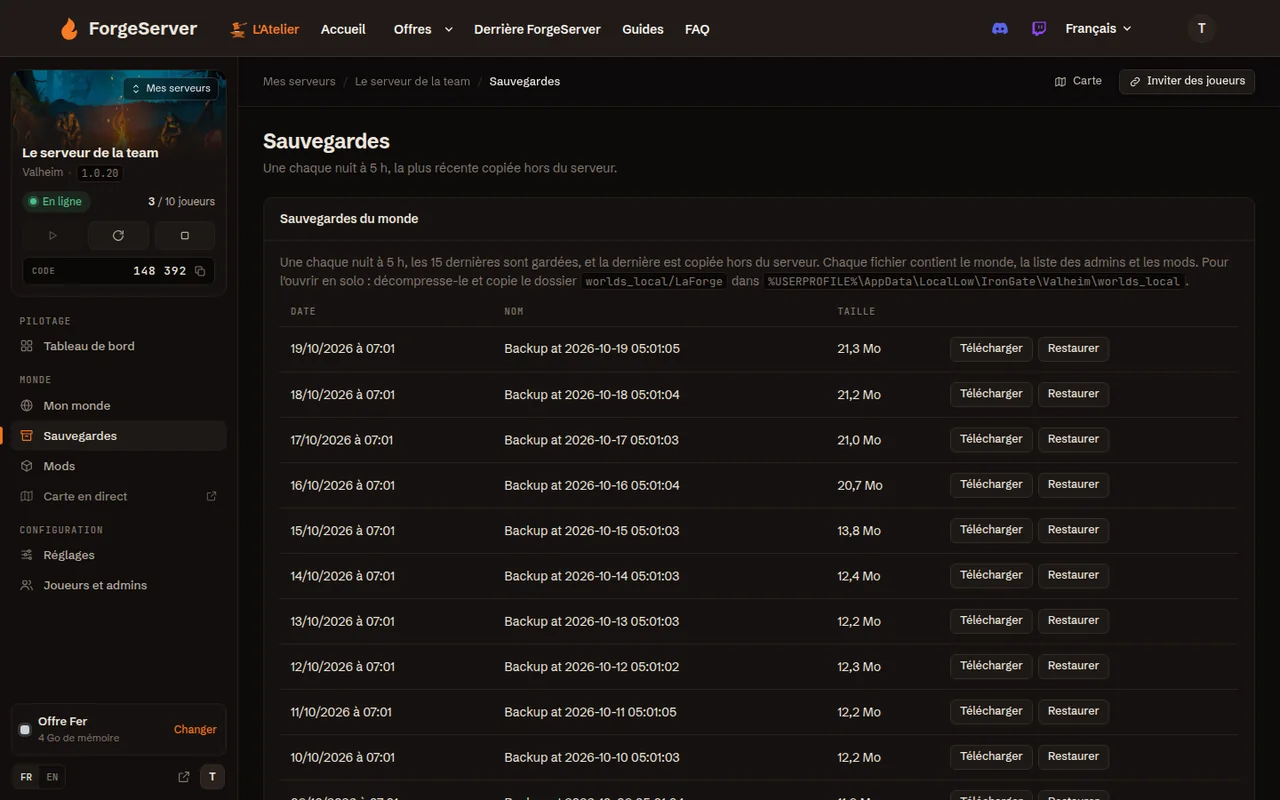
Une sauvegarde chaque nuit à 5 h, et la dernière est aussi copiée hors du serveur. Tu peux télécharger n'importe laquelle, ou restaurer : le serveur revient à cette nuit-là en trois minutes environ, et le monde actuel est gardé en copie, au cas où.
Mods
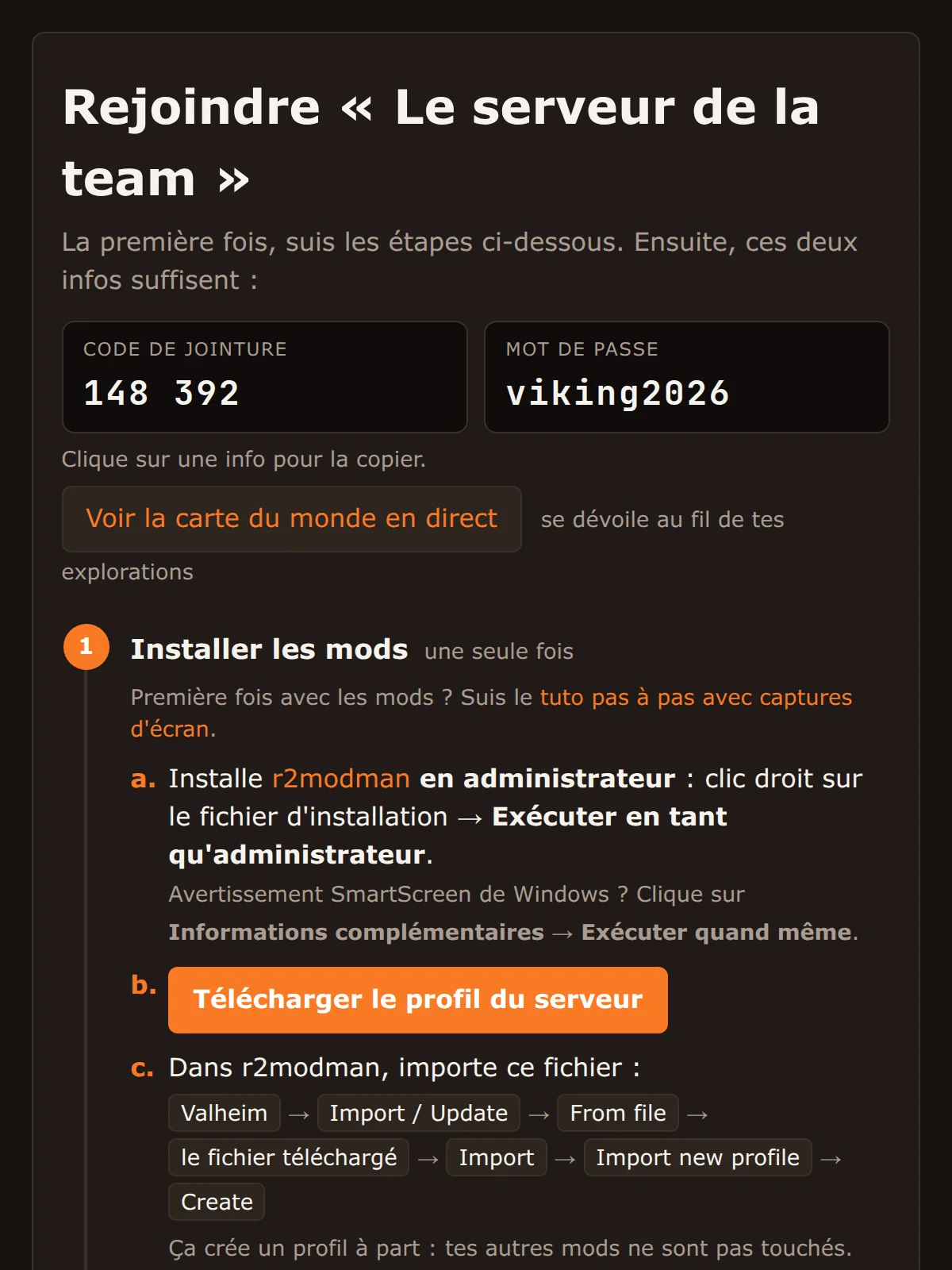
Un catalogue de mods testés, à installer en un clic, et le lien joueurs : une page à envoyer à ta bande, avec le code, le mot de passe et les mods à prendre. Elle reste toujours à jour. Chaque jeu a sa façon de faire :
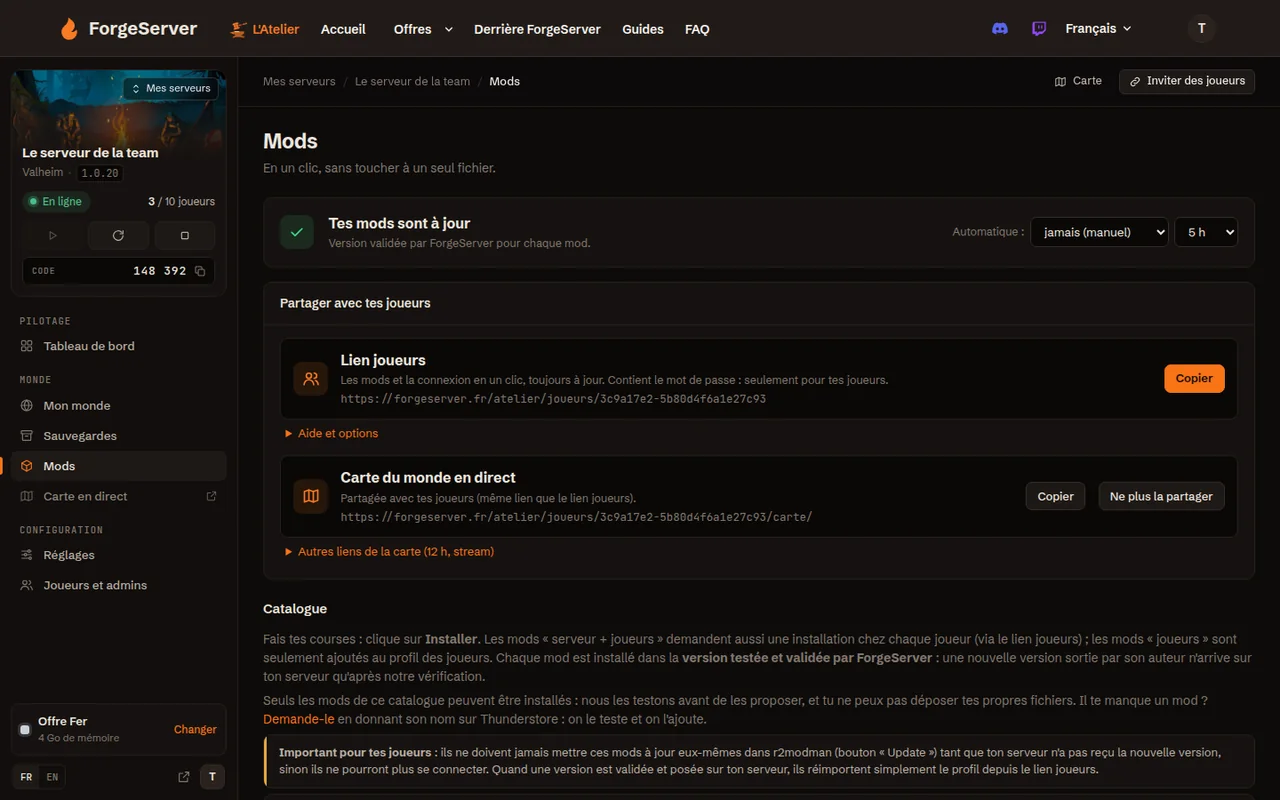
- Valheim : mods Thunderstore, installés chez les joueurs avec r2modman (le guide).
- Core Keeper : mods mod.io, chaque joueur s'abonne aux mêmes (le guide).
- Unturned : cartes et objets du Workshop, reçus tout seuls par les joueurs, plus des plugins de commandes (cartes, plugins).
Sur Valheim, si tu installes notre mod ForgeMap, le menu affiche aussi la Carte en direct : le monde dans ton navigateur, avec la position des joueurs.
Réglages
Le nom, le mot de passe, la difficulté, les règles du monde… Ce qu'on y trouve dépend du jeu, et chaque réglage dit s'il s'applique tout de suite ou au prochain redémarrage. Les guides par jeu détaillent tout : Valheim, Core Keeper, Unturned.
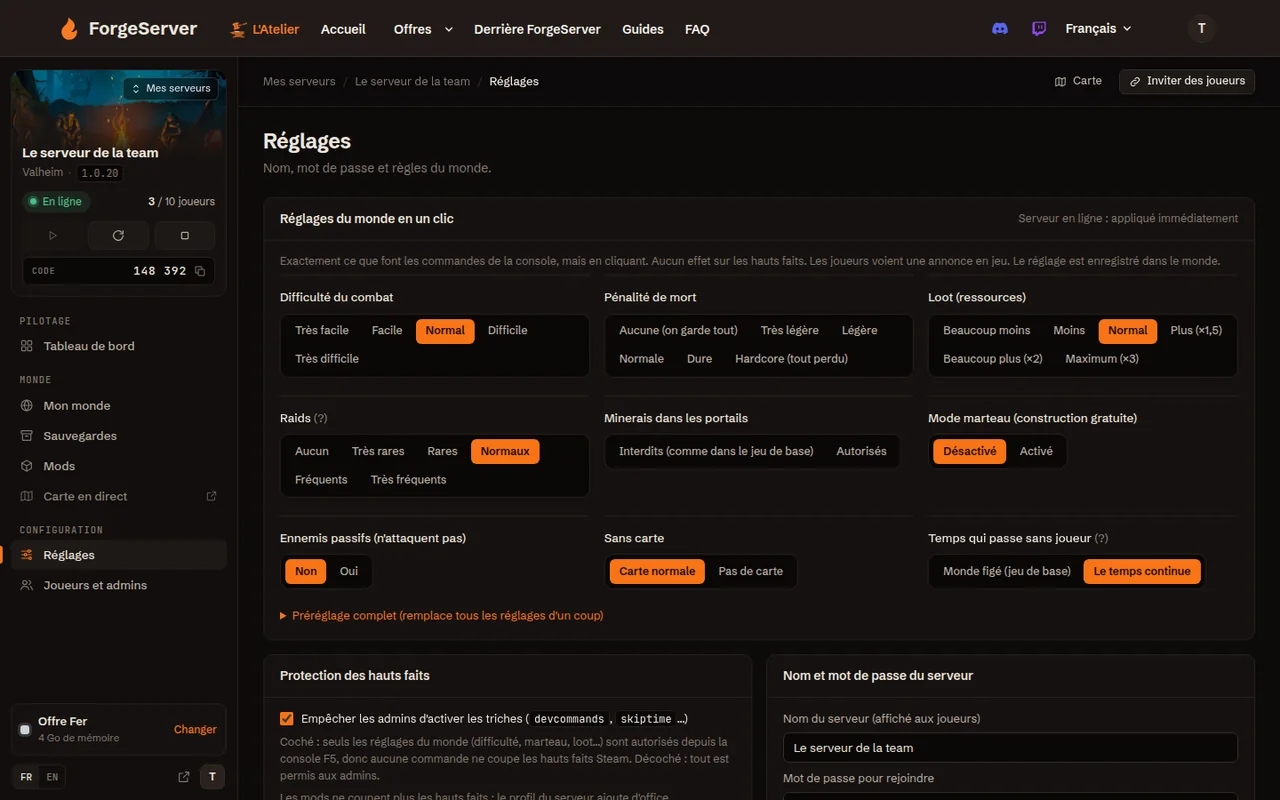
Sur Valheim, c'est aussi là que se trouve la Protection des hauts faits (réservée au propriétaire). Cochée par défaut, elle empêche les admins de lancer des commandes de triche, qui coûtent les hauts faits Steam. Pour les mods, rien à faire : le profil r2modman du serveur (lien joueurs, page Mods) ajoute d'office AchievementEnabler, qui garde les hauts faits actifs même avec les mods qui déclarent le jeu « moddé ».
Joueurs et admins
Tout ce qui touche aux personnes, au même endroit : les joueurs connectés, les admins en jeu, les joueurs bannis (à débannir en un clic) et les modérateurs de L'Atelier.
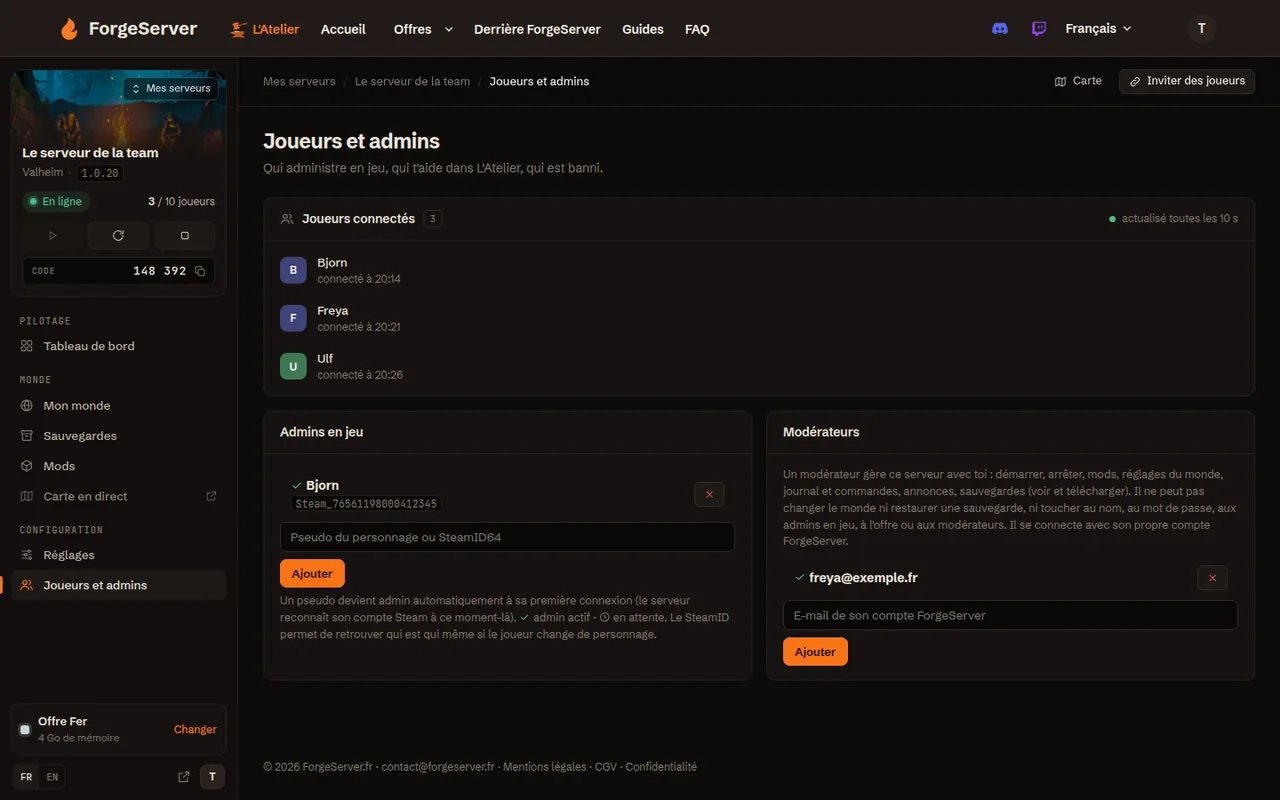
Gérer à plusieurs : les modérateurs
Tu n'es pas toujours là, mais un ami de confiance, si ? Ajoute-le comme modérateur : page Joueurs et admins, avec l'adresse e-mail de son compte ForgeServer (il en crée un gratuitement s'il n'en a pas).
| Un modérateur peut | Un modérateur ne peut pas |
|---|---|
| Démarrer et arrêter le serveur | Restaurer une sauvegarde |
| Voir le journal | Changer le nom, l'offre ou les modérateurs |
| Voir et télécharger les sauvegardes | Payer ou résilier à ta place |
Ce qui se passe la nuit
Chaque nuit à 5 h, ForgeServer fait la maintenance de ton serveur : sauvegarde du monde, puis mise à jour du jeu, et redémarrage. Sur Valheim et Unturned, les joueurs encore connectés sont prévenus dans le chat avant l'arrêt. Tu n'as rien à faire : le matin, ton serveur est à jour, et la sauvegarde de la nuit est dans la page Sauvegardes.
Fini ton jeu ? Change de jeu, pas de serveur
Ton serveur peut devenir un serveur d'un autre jeu (Valheim, Core Keeper, Unturned, Enshrouded) en gardant ton abonnement et ta date de renouvellement : boutique, page de ton serveur, Changer d'offre, section Changer de jeu. L'ancien monde reste téléchargeable 7 jours dans L'Atelier. Tout est expliqué dans le guide Changer de jeu sans repayer de serveur.
Besoin d'aide ?
Chaque carte de L'Atelier a sa petite explication en gris : lis-la, elle répond à la plupart des questions. Pour le reste, ouvre un ticket depuis ton espace client, ou passe sur le Discord : on regarde ça ensemble.
En résumé
- À gauche, la carte de ton serveur pour l'allumer, l'éteindre et copier le code ; en haut à droite, « Inviter des joueurs ».
- Tableau de bord pour jouer, surveiller et écrire aux joueurs ; Mods pour personnaliser ; Sauvegardes pour revenir en arrière.
- Réglages pour le monde, Joueurs et admins pour gérer ta bande, et une maintenance chaque nuit à 5 h.
Prêt en 5 minutes, hébergé en France, mods testés en un clic. Sans engagement.
Écris-nous, ou passe sur Discord : on regarde ça ensemble.